2016年4月11日 星期一

CC的語言版本切換

古時候,當一套新軟體推出,大多以英語系為主,(雖然現在也是.......)
想使用本地語言,總有五花八門的方式來「改裝」,
以常用的Adobe軟體,現階言語系版本,幾乎已經達到同步,

因此,CC版本以後,想裝其他語言版本在當下系統上,已非難事。

安裝CC以上版本先會裝上軟體管理程式「Creative Cloud」,


若要安裝其他語系的版本(當然也需要該軟體有將所選取安裝的語言版本),可以在Creative Cloud的右上角選單點選「偏好設定」。
並且在「頁籤」裡選取App,並在「應用程式語言」選取想安裝的語言版本!
接著等候安裝!試裝Acrobat。
安裝完後啟動軟體,開啟Acrobat好似看到日文了!


果然,裝上了日文版。XD

感覺有點無聊,對於某些需求想裝其他語系版本不再是難事!


2016年4月8日 星期五

直線延伸


這是一個簡單到不行的功能,確實用。不過也生出來的很晚。
線段需要繼續延伸,又需要留在「原位置」,
打開「智慧型參考線」(預設即開啟),拖曳時即有功效!
使用「直接選取工具」選取錨點。
拖曳時注意「參考線」顏色的變化,出現「直線延伸」功能啟動!

這功能對我來講,好用也!Xd

2016年3月16日 星期三

「圍繞」的形狀


這是個被問到的問題。得用Illustrator畫出「工整」「繞繞」的線條。
想到的流程如下:
1.使用「橢圓」工具,按著Shift畫出一個「正圓」。

2.找到一個「基準點」,使用旋轉工具「旋轉」正圓並「拷貝」,
基準點的遠近,會影響「圓」重疊的部分,會造成「繞繞」的形狀。
旋轉的角度只要能夠除得盡,原則上可以「繞」得順利。

3.旋轉並拷貝完成。

4.接著選取所有的緣,使用「形狀程式建立工具」按著ALT/OPTION刪除「外緣」的線條(紅色部分)。

5.全數刪除完成。

6.接著將所有「截斷」線段選取,按滑鼠右鍵選取「合併」或使用快速見Ctrl/Command+J全數「連接起來」。

7.連接完成後,選取最外緣的「尖端」。點選「即時轉角」的小圓點,將尖端導圓。

8.完成近似工整的「繞繞」。

9.以外框模式檢視,因為是使用筆畫描述的「寬度」(左圖),如果要作為Logo或是要一個「穩定」的形狀,記得「展開」(右圖)!!


2016年3月12日 星期六

將跨頁PDF「拆」成單頁

原編輯檔已遺失或是只有取得PDF,又該PDF為跨頁,但使用的需求需要「單頁」PDF檔。
以下為使用InDesign「拆」單頁的「記錄」。

1.確定版面大小。

2.於「主版」置入該PDF檔。


3.置入時,勾選「顯示讀入選項」

3.設定置入PDF的選項,此例選擇了「裁切」。

4.用「點」的方式置入PDF,然後打開「對齊」浮動視窗。在「對齊至」選項裡選取「對其跨頁」。

5.選取置入的PDF頁面,選取「對齊水平置中」以及「對齊垂直置中」

6.對齊後,刪除置入PDF的「內容」保留框架。這個目的是用來「定位」使用。

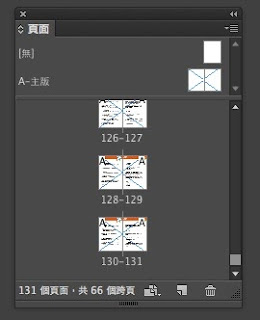
7.回到頁面,重新置入PDF並且在「讀入選像」的設定裡,勾選「全部」。

8.將頁面檢視「縮小」,依序「置入」。(建議先將所需的頁面一次「開足」,可以一次逐一置入)

9.一下置入,完成。

2015年12月7日 星期一

變形可能是部分物件落在繪圖區域外

『要求的變形可能是部分物件落在繪圖區域外』,像文言文般的錯誤訊息。XD

第一次遇到移動物件時出現這「訊息」,完全無法移動。 物件並沒有被鎖定狀況, 只有一個和他並無相關的圖層被鎖定以及有參考線存在。


  解決方式:
1.解開無相關圖層的鎖定。
2.清除參考線。 收工!