顯示具有 Illustrator 標籤的文章。 顯示所有文章

2018年2月7日 星期三

Astute Graphics的半色調外掛『Phantasm V3』


有段時間沒有玩Illustrator的外掛了,
感覺軟體已經很夠很夠用(假象?)
於官網其實有好查詢的「資料庫」,
可以查詢到底有那些支援的「Illustrator 的第三方廠商增效模」
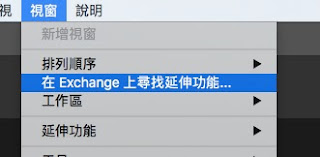
此外,在軟體下拉選單「視窗>在Exchange上尋找延伸功能...」

這裡也包含一些外掛等工具,
依照軟體種類門別類,可以找到一些免費、好用。

Astute Graphics家的外掛非常多,也包含了些免費的。
強大讓人驚艷的外掛也有不少,
可以到官網查詢,甚至Lynda.com都有做教學,
Youtube上也有教學影片整理得相當完整。


剛好用得到的是Phantasm v3這隻:

安裝完成效果下拉選單可以看到「Phantasm」,
其實他是一些關於點「陣圖」的效果,
有著比較細膩的調整,


其中Haftone是作半色調的功能,
Illustrator本身預設也有「彩色網頻」功能。

「最大強度」越小,網點大小越小。

預設為8(左圖)5為右圖。

「彩色網頻」是屬於點陣的效果,若要做向量的運用,
可使用「影像描圖」功能,取出向量使用,

所以直接點陣化後描圖。

用於描圖的點陣圖,解析度的選擇可以視狀況調整,

使用「彩色網頻」再經過影像描圖,「圓形」的網點形狀不一。

如果是「Phantasm」「加工」後每個點可以都是正圓。


這個外掛的設定有許多,
包含網點的形狀,預設為圓點。

矩形。

線形。

字元。
設定非常非常多,上官網登錄個MAIL就可以試用。


2017年7月28日 星期五

ILLUSTRATOR的不正常外觀

這是一個頗詭異的現象,已不記得最初是什麼版本?或是怎麼做的。
一般而言很簡單的「路徑」應該不會有「外觀」使用,
檢查過沒有筆刷、透明度等。

於是有時塗鴉時心想線條並不複雜,但軟體的速度明顯拖累。
不知道是不是這種莫名外觀的影響。
最近打開些檔案,遇見這種現象頗困擾,
出現的狀態不是一條線,而是一整坨並且不規則存在。

笨方法使用「擴充外觀」,先聯想到的。

但是有填色物件則被解析成一個群組包含了兩個物件(一個填色路徑、一個筆畫路徑)。
頗討厭。

困擾許久以後想到一個更好笑的方法,
但無痛的解決以上「現象」。
先打開「外觀面板」,使用控制選項上的「不透明度」也可以.
面板上不透明顯上為「預設」,點開後為100%,
看起來無異狀,

然後改變透明度,

然後再改回100%,一切恢復正常。
這是什麼無言的狀態?!


所以全選所有物件!!!

改變透明度,我是改成0%其他也許也可以,反正就一拖曳即可。

完成後再拖曳回100%!!整的檔案的不正常「外觀」就清除了!!


2017年6月7日 星期三

Adobe TypeKit

Adobe TypeKitAdobe CC的一個服務,提供了許多字型使用,
理想是當開啟的檔案缺字,可以透過雲端同步找回字型。
不過目前能夠用的「漢字」並太多,思源黑體、宋體大概是最大宗了,
部分日文字也可以使用。
如何使用Typekit?

以下:

由軟體的「文字」選單,選取「從Typekit新增字體」。


接著連上「Adobe Typkit」網站,在左上角的「搜尋列」裡輸入Source Han Serif,
也就是要找「思源宋體」~~

接著出現的是各種語系的「思源宋體」。點選繁體。

在找到的Source Han Serif Traditional Chinese項目右側的按鈕。
若出現「SYNC」代表字型尚未同步至電腦本機端。
依序按下,即可「同步」至電腦裡使用。

「UNSYNC」則是取消與點腦的同步,也就是取消使用該字型。

在Creative Cloud的管理程式也會提示已新增字型訊息。


2017年4月14日 星期五

變更CC版本的安裝目錄

CC以後的版本由雲端安裝·不若從安裝時有些設定可以變更,
尤其遇到開機硬碟「狹小」時。
也不知道為何品牌電腦,開機磁區都割小小,
塞幾套Adobe主要軟體就飽了。

今天剛好遇到這種狀況,於是找了一下。
找到可以把Adobe CC版安裝到其他目錄位置去。

CC版本預設安裝於C\:program Files32位元的軟體就塞到C\:program Files(\x86)
如果要變更安裝目錄,需由Creatuve Cloud裡變更。

由右上角側邊下拉選取「偏好設定」。


-->
於「安裝位置」的選單點選「變更」,選取欲安裝的位置即可。

2017年3月17日 星期五

PHOTOSHOP的工作區域

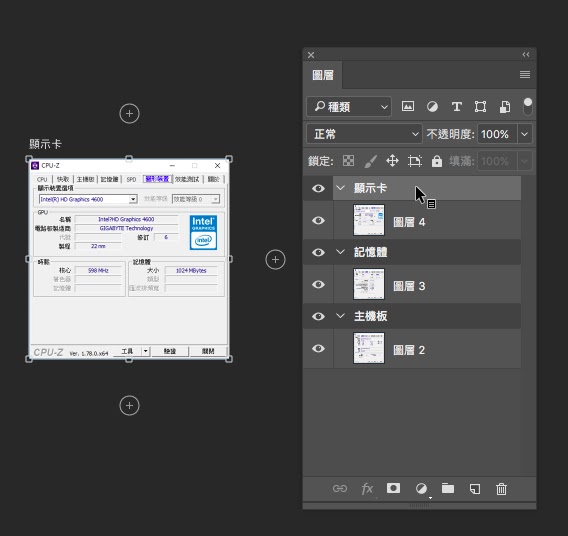
PHOTOSHOP CC2015後多了「工作區域工具」(左側為CC201,右側為CC2014)。
Photoshop「工作區域」的形成是來自於「圖層群組」,輸出和其他工具應用時,並不是多個「版面」「頁面」的概念。
在Photoshop上使用「看起來」很像ILLUSTRATOR的「工作區域」,但是轉存後的結果大大不同(工具箱選擇工作區域):圖層則選取「工作區域」名稱處,才會出現「加號」用來增加新的工作區域。
 將設定有「工作區域」的PSD檔置入InDesign,「顯示圖層」顯示的為「圖層群組」,可以依靠「眼睛」(圖層的顯示隱藏)開啟、關閉來決定置入的項目。
右側的「顯示預視」,顯示該檔案的「工作區域」是一整張圖,而不是像ILLUSTRATOR是「頁」的概念。
置入inDesign後,打開「件圖層選項」,依然可以控制圖層的顯示隱藏。


PhotShop「工作區域」儲存成PDF


儲存時會警告「設定檔」會互相覆蓋。

 PDF預設設定。
PSD新舊版本不相容,若用舊版Photoshop開啟時要注意。
基本上,這個PDF置入InDesign使用也不是「頁」的用法,
和上述的PSD一樣,是一大張的狀態!


2016年12月6日 星期二

程式庫


這是一個InDesign建立的資料庫元素之一,(CC以後版本可以將常用資料建置於「雲端」上頭)
現在則可以在許多CC的軟體上「共同」使用。
透過雲端建立儲存、共用的資料。

如果以InDesign的「常用」資料建置方式共有以下:
1.程式碼片段(CC以後版本為副檔名.idms,舊版副檔名.inds,)

可以將InDesign裡製作的文字、圖形等物件直接拖曳至桌面,即可形成.idms。

也可以選取物件後,於「檔案>轉存」,在格式的選單選取「InDesign程式碼片段」。
程式碼片段(.idms)可以記錄原先檔案所在的座標,使用時如果直接拖曳進檔案即可使用,但位置無法紀錄。

若要置入於原來的座標位置,可以以置入的方式導入(顯示左上的小圖示即為程式碼片段)。

按著Option/ALT,圖示顯示不同時,點選後即可置入原座標位置!

2.資源庫
可以說是擴大版的「程式碼片段」,特性一致,擁有「管理介面」可以管理不同物件屬性。
方便一次攜帶大量常用元素,我以地下主板稱之!

於檔案選單,新增>程式庫,可以新增「程式庫」的管理介面。

CC以後版本建立「程式庫」會建議連節雲端的CC程式庫感哩;若按下「是」則不出現管理介面(浮動視窗),而是啟「CC Libraries」。

按下「否」,則是可以產生「可攜」的程式庫.indl。

產生的「程式庫」浮動視窗,也可以由拖曳產生內容。
「程式庫」使用可參照:

3.資料庫(CC Libraries),也就是Adobe的Creative Clould的雲端服務,PC的介面顯示「資料庫」,Mac則為CC Libraries,不知如何是說!XD

雲端版的程式庫。只要利用Creative Cloud登入帳號,
於軟體的CC Libaries浮動視窗,皆可看到相同的內容。
除了製作的「物件」,雲端版還可以儲存段落、字元、色票等樣式,
透過帳號,隨處可用。

於CC Libaries右上選單,選取「在網站上檢視」。


則可以連上網頁,以web介面瀏覽、下載於雲端的物件!