顯示具有 Indesign 標籤的文章。 顯示所有文章

2018年7月12日 星期四

繞排只會影響下面的文字

繞圖排文是圖和文之間的特殊的關係。
繞圖排文的指令設定在「圖」的物件上,
只要碰觸到任何位置的文字框,
文字會避開「物件」的一種措施。

InDesign預設只要物件(框架」)設定了繞排,
文字一律繞開!!
據說早期的排版有一定的規則(只繞「下層」的文字),

因此如果需要只繞下層文字InDesign怎處理?

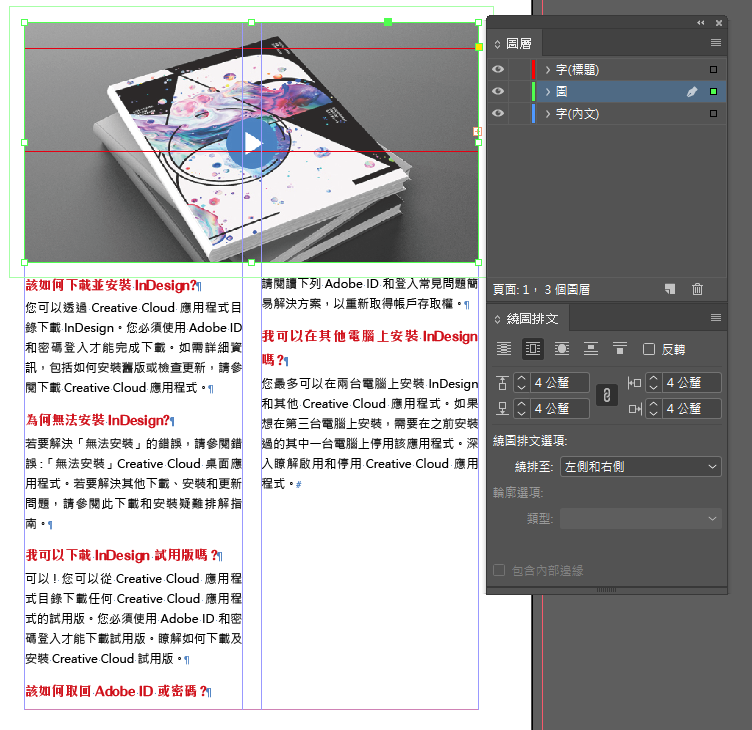
圖壓在字上遮住,由圖層說明關係:圖在兩文字框中間(「標題和內文」)
 當圖下了指令做「圍繞方框」的繞排,
「標題和內文」兩個圖層的都被排除。

如果「標題」不繞排,
1.可以按右鍵打開「文字框選項」。

2.在一般頁籤裡勾選下方的「忽略繞圖排文」
以該文字框為單位,遇到繞圖排文就產生例外。
又該設定可以涵蓋到「物件樣式」。

重新定義繞排的推則,打開偏好設定(CTRL/CAMMAND+K),
於「排版」項目,勾選「繞排只會影響下面的文字」,
因此只有「圖下」的字會被影響。
注意,由偏好設定定義的繞排規則,
若沒有取消
「繞排只會影響下面的文字」的勾選,往後的繞排作業都會被影響。

2018年5月28日 星期一

液態版面

替代版面和液態版面頁面規則,可彈性且效地設計多重頁面大小、方向或外觀比例。
如果需要出版多種格式及大小,可以嘗試使用。

回憶,已想不起哪個版本開始有這個功能,
最早可以在變動版面,可以有效降低調整時序,
常用的是「邊界和欄」裡的「版面調整」。
數位出版勃發的時日,已經很好用。

替代版面和液態版面頁面的出現則加入了更多變動的元素與架構…
以下則以小版面變更為大版面,
簡略說明「液態版面」及「版面調整」的應用。
於「版面」打開「液態版面」面板。

打開「液態版面」功能,附隨的工具為「工具箱」上的「頁面工具」,
此時控制「選項」上可以看到目前頁面的尺寸,
「頁面工具」顧名思義是用來調整頁面尺寸用,
配合液態版面的「策略」直接拖拉頁面上的控制點,
可以即時預覽頁面改變的狀態,
可視頁面的用途或設計邏輯分別定義不同規則。


此例只是按照比例放大(由A4-A3),
所以選擇「縮放」,於一般頁面預設為「由主版控制」,
建議不需要變動此一設定,因為想變動的頁面數量眾多,
交由「主版」控制,會更有效率。

未做任何設定,拖曳「頁面工具」出現的控制點,
所有內容無動於衷,停留在原位置。

因此,回到主版,把「液態版面規則」設定為「縮放」。

再次拖曳「頁面工具」,內容明顯跟著變動。


 接著打開下拉單「檔案>頁面設定」,
將尺寸改為A3即可完成自動調整。
在變動前,若版面有使用邊界和欄定義設定,
記得在主版設定「液態版面規則」的同時,
打開「邊界和欄」面板,將左下角的「版面調整」勾選,
如此,可以得到更佳效果。


2017年6月7日 星期三

Adobe TypeKit

Adobe TypeKitAdobe CC的一個服務,提供了許多字型使用,
理想是當開啟的檔案缺字,可以透過雲端同步找回字型。
不過目前能夠用的「漢字」並太多,思源黑體、宋體大概是最大宗了,
部分日文字也可以使用。
如何使用Typekit?

以下:

由軟體的「文字」選單,選取「從Typekit新增字體」。


接著連上「Adobe Typkit」網站,在左上角的「搜尋列」裡輸入Source Han Serif,
也就是要找「思源宋體」~~

接著出現的是各種語系的「思源宋體」。點選繁體。

在找到的Source Han Serif Traditional Chinese項目右側的按鈕。
若出現「SYNC」代表字型尚未同步至電腦本機端。
依序按下,即可「同步」至電腦裡使用。

「UNSYNC」則是取消與點腦的同步,也就是取消使用該字型。

在Creative Cloud的管理程式也會提示已新增字型訊息。


2017年4月14日 星期五

變更CC版本的安裝目錄

CC以後的版本由雲端安裝·不若從安裝時有些設定可以變更,
尤其遇到開機硬碟「狹小」時。
也不知道為何品牌電腦,開機磁區都割小小,
塞幾套Adobe主要軟體就飽了。

今天剛好遇到這種狀況,於是找了一下。
找到可以把Adobe CC版安裝到其他目錄位置去。

CC版本預設安裝於C\:program Files32位元的軟體就塞到C\:program Files(\x86)
如果要變更安裝目錄,需由Creatuve Cloud裡變更。

由右上角側邊下拉選取「偏好設定」。


-->
於「安裝位置」的選單點選「變更」,選取欲安裝的位置即可。

2017年3月27日 星期一

indesign新舊版相容

有沒有發現新舊版本檔案交換,總有那麼點麻煩。
同樣是Ai、同樣是indd,為什麼就不能像.psd那麼彈性?

通常「新版」軟體開啟「舊版」本檔案,問題不會太大(原則上ㄌㄚ),
換過來「舊版」軟體開啟「新版」有時就不那麼容易。
Indd尤為明顯,同樣是indd就是不給開,
因此CS4之前用indx,和CS3版本交換、相容;而且不能跨版本。
轉存的indx僅能向下相容一個版本。

到了CS4以後可以轉存idml就是大家的好朋友了,
無關版本可以一直往下(到CS4為止,包含CS4)
有時還可以當成「除錯」的檔案.......

CC以後版本使用封裝功能,多了idml的核取選項,
預設即會勾選 ,先打預防針,加個保險和封裝的資料及包含與舊版相容格式。


CC以後版本,只要有登入adobe id,且在連線狀態。
遇到舊版本開啟新版本檔案,(上圖為CC 2015版本開啟CC2017製作版本)
可以於「雲端」自動轉換。

轉換中.........


轉換完成,建議在存個檔,以利後續再編輯。

2017年3月17日 星期五

PHOTOSHOP的工作區域

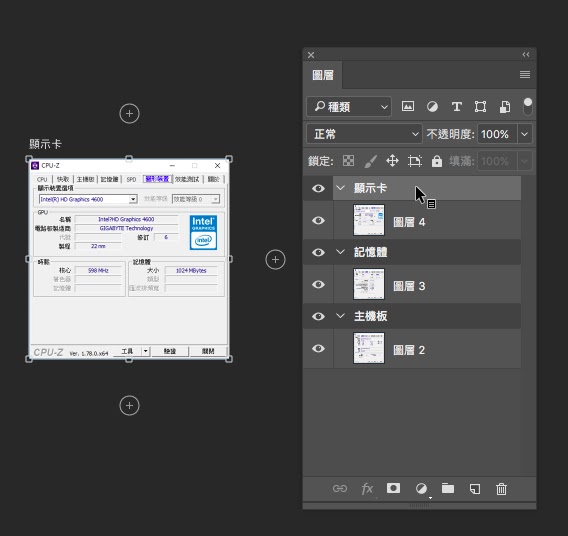
PHOTOSHOP CC2015後多了「工作區域工具」(左側為CC201,右側為CC2014)。
Photoshop「工作區域」的形成是來自於「圖層群組」,輸出和其他工具應用時,並不是多個「版面」「頁面」的概念。
在Photoshop上使用「看起來」很像ILLUSTRATOR的「工作區域」,但是轉存後的結果大大不同(工具箱選擇工作區域):圖層則選取「工作區域」名稱處,才會出現「加號」用來增加新的工作區域。
 將設定有「工作區域」的PSD檔置入InDesign,「顯示圖層」顯示的為「圖層群組」,可以依靠「眼睛」(圖層的顯示隱藏)開啟、關閉來決定置入的項目。
右側的「顯示預視」,顯示該檔案的「工作區域」是一整張圖,而不是像ILLUSTRATOR是「頁」的概念。
置入inDesign後,打開「件圖層選項」,依然可以控制圖層的顯示隱藏。


PhotShop「工作區域」儲存成PDF


儲存時會警告「設定檔」會互相覆蓋。

 PDF預設設定。
PSD新舊版本不相容,若用舊版Photoshop開啟時要注意。
基本上,這個PDF置入InDesign使用也不是「頁」的用法,
和上述的PSD一樣,是一大張的狀態!


2016年12月6日 星期二

程式庫


這是一個InDesign建立的資料庫元素之一,(CC以後版本可以將常用資料建置於「雲端」上頭)
現在則可以在許多CC的軟體上「共同」使用。
透過雲端建立儲存、共用的資料。

如果以InDesign的「常用」資料建置方式共有以下:
1.程式碼片段(CC以後版本為副檔名.idms,舊版副檔名.inds,)

可以將InDesign裡製作的文字、圖形等物件直接拖曳至桌面,即可形成.idms。

也可以選取物件後,於「檔案>轉存」,在格式的選單選取「InDesign程式碼片段」。
程式碼片段(.idms)可以記錄原先檔案所在的座標,使用時如果直接拖曳進檔案即可使用,但位置無法紀錄。

若要置入於原來的座標位置,可以以置入的方式導入(顯示左上的小圖示即為程式碼片段)。

按著Option/ALT,圖示顯示不同時,點選後即可置入原座標位置!

2.資源庫
可以說是擴大版的「程式碼片段」,特性一致,擁有「管理介面」可以管理不同物件屬性。
方便一次攜帶大量常用元素,我以地下主板稱之!

於檔案選單,新增>程式庫,可以新增「程式庫」的管理介面。

CC以後版本建立「程式庫」會建議連節雲端的CC程式庫感哩;若按下「是」則不出現管理介面(浮動視窗),而是啟「CC Libraries」。

按下「否」,則是可以產生「可攜」的程式庫.indl。

產生的「程式庫」浮動視窗,也可以由拖曳產生內容。
「程式庫」使用可參照:

3.資料庫(CC Libraries),也就是Adobe的Creative Clould的雲端服務,PC的介面顯示「資料庫」,Mac則為CC Libraries,不知如何是說!XD

雲端版的程式庫。只要利用Creative Cloud登入帳號,
於軟體的CC Libaries浮動視窗,皆可看到相同的內容。
除了製作的「物件」,雲端版還可以儲存段落、字元、色票等樣式,
透過帳號,隨處可用。

於CC Libaries右上選單,選取「在網站上檢視」。


則可以連上網頁,以web介面瀏覽、下載於雲端的物件!

2016年8月4日 星期四

PPD檔哪裡來?

若要讓Mac系統在使用Illustrator或是InDesign軟體可以「分色列印」成檔案,
必須要有一個「有效」的「PPD」檔來啟用「輸出」裡的「文件油墨選項」來分色印成「.ps」檔。
網路上有善心人士留下.PPD檔。
其實也可以從windows的系統裡逆向挖出來,提供mac使用!

Illustrator選取「列印」,「Adobe PostScript檔案」印表機的PPD預設並無法啟用「文件油墨選項」來分色。
選取「其他」用來讀入從PC來的PPD。

上圖為是PC版的Illustrator選擇列印的畫面,「印表機」為「Adobe PDF」,「PPD」也是「Adobe PDF」,
游標靠近後則顯示該PPD檔所在位置!
循序找到PPD的目錄。挖出來,傳到mac相同位置讀入。
效果一致,一樣順利可以用!
windows版本Adobe PDF PPD位置如下!

C:\\Windows\system32\spool\DRIVERS\x64\3\ADPDF9.PPD

2016年8月3日 星期三

想要分色--關於「PPD」

PostScript Printer Description(PPD)

這是一個關於「分色」的問題,
為什麼要分色呢?這裡指的是「印刷四色模式」的分離,

在印刷上,通常就是交由設備處理了,做稿時鮮少自己去做。
除非象在Photoshop一類,處理影像時,以色版的觀念處理影像顏色。
在向量軟體、排版軟體似乎就動得少了!(因為色彩的值不都自己設定出的?)
要分離出來就有一定的難度!

利用Indesign、Illustrator自己有需求時該怎辦?

例如做「絹印」需要套不同顏色時,有沒有辦法取得圖片、影像上「各自」分離出的顏色?
在Photoshop裡可以輕易的使用色版或是一些轉換設定將單一色版取出。
如果在其他軟體有沒相對功能?

在InDesign、Illustrator等都有「分色預覽」的功能,但是要將「色版」分離出來似乎就不若Photoshop那般麼容易。

因此,Ai、ID可以在列印時利用用「PPD」的設定,可以將「色版」印出成檔案。
於PC可以直接使用安裝Acrobat所產生的Adobe印表機印成PDF,
Mac版則可利用PostScript Driver印成.PS檔,然後再使用Acrcobat Distiller轉成PDF。

關於PPD可以檢視Adobe官網的說明,簡單說就是PostScript印表機的描述檔,
用來設定輸出時,印表機的「特徵」。

但是在mac版本,這個設定卻是不可用的!官方的說法如下方連結。
也就是問題推給Mac OSX核心的PDF處理功能!(其實主要PDF的部分,在PC版可以把原來PPD的功能用在PDF上)

A.使用AcrobatAdobe PDF印表機

IllustratorInDesign選擇列印,並使用Adobe印表機。

選擇Adobe PDF印表機,將檔案「印」成PDF。

因為目地是要輸出「分色」檔案,所以在「色」的選單選取「色分解」。(不小心裝成日文版,對照一下位置基本一致!XD)

於是下方的「文件油墨選項」<—中文版應該是這樣寫!
這個選項就可選取將「印出」的色版。有幾個顏色就勾幾次、印幾次!

勾選一個顏色,完成後,
回到前一個面板,可以看到預視的效果。
點選列印,即可把選取的「色版」印成「黑色」帶「階調」的PDF!

B.手工加入PPD檔,印成PS檔再轉換PDF

這是在mac裡不得已的方法,還好找得到舊的PPD檔。

先於Illustrator裡選擇「列印」。

預設僅有Adobe PostScript,並沒有Adobe PDF印表機(若安裝Acrobat也是不會出現)。
原本的Adobe PostScript裡的「文件油墨選項」無法選取使用。(預設PPD選項為「裝置無關」)
如果有找到「其他」PPD可用,可以由「其他」載入,
在Adobe官方的討論區有人討論、提示,可以由舊版的Acrobat挖出PPD檔來用(應該也可以由PC版挖來用)。
上圖為載入舊版PPD後的樣子,下方會有個「Adobe PDF 9.0」項目。(網路上找來的網址如下:http://indesignsecrets.com/downloads/forcedl/ADPDF9.PPD

選擇「Adobe PDF 9.0」後,於「輸出」項目裡的「模式」選取「分色」,
「文件油墨選項」即可設定、使用,依序勾選將「轉出」得色板。

每個轉出的會是一個「.ps檔」。


OSX裡可以由「預覽」程式開啟。
開啟的過程就是在轉檔,存檔後就是PDF

或是利用Acrobat Distiller,選取「預設設定」裡的設定檔,可以依照需求轉成PDF(這是優於預覽程的好處)。

設定好,將.ps檔依已使用的設定檔,預設會將轉換的PDF存於.ps檔相同目錄。

轉檔完成!

使用Acrobat開啟,即可看到轉出的檔案!
必須注意的是,無論是使用Adobe PDF或是Adobe PostScript,都是一個「列印」的程序!
最重要的就是選取正確的「紙張」尺寸。

上例就是沒把紙張設定好歪了!!XD