顯示具有 Acrobat 標籤的文章。 顯示所有文章

2017年4月14日 星期五

變更CC版本的安裝目錄

CC以後的版本由雲端安裝·不若從安裝時有些設定可以變更,
尤其遇到開機硬碟「狹小」時。
也不知道為何品牌電腦,開機磁區都割小小,
塞幾套Adobe主要軟體就飽了。

今天剛好遇到這種狀況,於是找了一下。
找到可以把Adobe CC版安裝到其他目錄位置去。

CC版本預設安裝於C\:program Files32位元的軟體就塞到C\:program Files(\x86)
如果要變更安裝目錄,需由Creatuve Cloud裡變更。

由右上角側邊下拉選取「偏好設定」。


-->
於「安裝位置」的選單點選「變更」,選取欲安裝的位置即可。

2016年12月5日 星期一

Acrobat DC的幾個偏好設定

Acrobat DC的幾個偏好設定

Acrobat 一直可以切換語言版本,
不知道什麼時候冒出這麼多語系可以玩。
從前在中文版下僅能切換為英文,
現在則有至少25種!

於偏好設定選擇語言項目,於右側選取所需的語言版本即可,
上圖為切至英文版介面。

勾選「與作業系統相同」,則有切回繁體中文版。
切換完再重啟軟體,就會切換至選取的語系!


現在Acrobat也可以切換介面顏色,

目前有「淡灰」「濃灰」兩種,(預設為淡灰)

2016年8月4日 星期四

PPD檔哪裡來?

若要讓Mac系統在使用Illustrator或是InDesign軟體可以「分色列印」成檔案,
必須要有一個「有效」的「PPD」檔來啟用「輸出」裡的「文件油墨選項」來分色印成「.ps」檔。
網路上有善心人士留下.PPD檔。
其實也可以從windows的系統裡逆向挖出來,提供mac使用!

Illustrator選取「列印」,「Adobe PostScript檔案」印表機的PPD預設並無法啟用「文件油墨選項」來分色。
選取「其他」用來讀入從PC來的PPD。

上圖為是PC版的Illustrator選擇列印的畫面,「印表機」為「Adobe PDF」,「PPD」也是「Adobe PDF」,
游標靠近後則顯示該PPD檔所在位置!
循序找到PPD的目錄。挖出來,傳到mac相同位置讀入。
效果一致,一樣順利可以用!
windows版本Adobe PDF PPD位置如下!

C:\\Windows\system32\spool\DRIVERS\x64\3\ADPDF9.PPD

2016年8月3日 星期三

想要分色--關於「PPD」

PostScript Printer Description(PPD)

這是一個關於「分色」的問題,
為什麼要分色呢?這裡指的是「印刷四色模式」的分離,

在印刷上,通常就是交由設備處理了,做稿時鮮少自己去做。
除非象在Photoshop一類,處理影像時,以色版的觀念處理影像顏色。
在向量軟體、排版軟體似乎就動得少了!(因為色彩的值不都自己設定出的?)
要分離出來就有一定的難度!

利用Indesign、Illustrator自己有需求時該怎辦?

例如做「絹印」需要套不同顏色時,有沒有辦法取得圖片、影像上「各自」分離出的顏色?
在Photoshop裡可以輕易的使用色版或是一些轉換設定將單一色版取出。
如果在其他軟體有沒相對功能?

在InDesign、Illustrator等都有「分色預覽」的功能,但是要將「色版」分離出來似乎就不若Photoshop那般麼容易。

因此,Ai、ID可以在列印時利用用「PPD」的設定,可以將「色版」印出成檔案。
於PC可以直接使用安裝Acrobat所產生的Adobe印表機印成PDF,
Mac版則可利用PostScript Driver印成.PS檔,然後再使用Acrcobat Distiller轉成PDF。

關於PPD可以檢視Adobe官網的說明,簡單說就是PostScript印表機的描述檔,
用來設定輸出時,印表機的「特徵」。

但是在mac版本,這個設定卻是不可用的!官方的說法如下方連結。
也就是問題推給Mac OSX核心的PDF處理功能!(其實主要PDF的部分,在PC版可以把原來PPD的功能用在PDF上)

A.使用AcrobatAdobe PDF印表機

IllustratorInDesign選擇列印,並使用Adobe印表機。

選擇Adobe PDF印表機,將檔案「印」成PDF。

因為目地是要輸出「分色」檔案,所以在「色」的選單選取「色分解」。(不小心裝成日文版,對照一下位置基本一致!XD)

於是下方的「文件油墨選項」<—中文版應該是這樣寫!
這個選項就可選取將「印出」的色版。有幾個顏色就勾幾次、印幾次!

勾選一個顏色,完成後,
回到前一個面板,可以看到預視的效果。
點選列印,即可把選取的「色版」印成「黑色」帶「階調」的PDF!

B.手工加入PPD檔,印成PS檔再轉換PDF

這是在mac裡不得已的方法,還好找得到舊的PPD檔。

先於Illustrator裡選擇「列印」。

預設僅有Adobe PostScript,並沒有Adobe PDF印表機(若安裝Acrobat也是不會出現)。
原本的Adobe PostScript裡的「文件油墨選項」無法選取使用。(預設PPD選項為「裝置無關」)
如果有找到「其他」PPD可用,可以由「其他」載入,
在Adobe官方的討論區有人討論、提示,可以由舊版的Acrobat挖出PPD檔來用(應該也可以由PC版挖來用)。
上圖為載入舊版PPD後的樣子,下方會有個「Adobe PDF 9.0」項目。(網路上找來的網址如下:http://indesignsecrets.com/downloads/forcedl/ADPDF9.PPD

選擇「Adobe PDF 9.0」後,於「輸出」項目裡的「模式」選取「分色」,
「文件油墨選項」即可設定、使用,依序勾選將「轉出」得色板。

每個轉出的會是一個「.ps檔」。


OSX裡可以由「預覽」程式開啟。
開啟的過程就是在轉檔,存檔後就是PDF

或是利用Acrobat Distiller,選取「預設設定」裡的設定檔,可以依照需求轉成PDF(這是優於預覽程的好處)。

設定好,將.ps檔依已使用的設定檔,預設會將轉換的PDF存於.ps檔相同目錄。

轉檔完成!

使用Acrobat開啟,即可看到轉出的檔案!
必須注意的是,無論是使用Adobe PDF或是Adobe PostScript,都是一個「列印」的程序!
最重要的就是選取正確的「紙張」尺寸。

上例就是沒把紙張設定好歪了!!XD


2016年4月11日 星期一

CC的語言版本切換

古時候,當一套新軟體推出,大多以英語系為主,(雖然現在也是.......)
想使用本地語言,總有五花八門的方式來「改裝」,
以常用的Adobe軟體,現階言語系版本,幾乎已經達到同步,

因此,CC版本以後,想裝其他語言版本在當下系統上,已非難事。

安裝CC以上版本先會裝上軟體管理程式「Creative Cloud」,


若要安裝其他語系的版本(當然也需要該軟體有將所選取安裝的語言版本),可以在Creative Cloud的右上角選單點選「偏好設定」。
並且在「頁籤」裡選取App,並在「應用程式語言」選取想安裝的語言版本!
接著等候安裝!試裝Acrobat。
安裝完後啟動軟體,開啟Acrobat好似看到日文了!


果然,裝上了日文版。XD

感覺有點無聊,對於某些需求想裝其他語系版本不再是難事!


2016年3月12日 星期六

將跨頁PDF「拆」成單頁

原編輯檔已遺失或是只有取得PDF,又該PDF為跨頁,但使用的需求需要「單頁」PDF檔。
以下為使用InDesign「拆」單頁的「記錄」。

1.確定版面大小。

2.於「主版」置入該PDF檔。


3.置入時,勾選「顯示讀入選項」

3.設定置入PDF的選項,此例選擇了「裁切」。

4.用「點」的方式置入PDF,然後打開「對齊」浮動視窗。在「對齊至」選項裡選取「對其跨頁」。

5.選取置入的PDF頁面,選取「對齊水平置中」以及「對齊垂直置中」

6.對齊後,刪除置入PDF的「內容」保留框架。這個目的是用來「定位」使用。

7.回到頁面,重新置入PDF並且在「讀入選像」的設定裡,勾選「全部」。

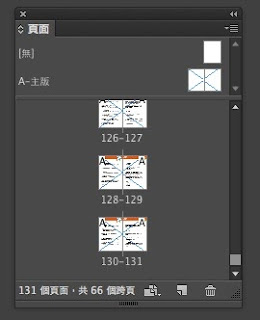
8.將頁面檢視「縮小」,依序「置入」。(建議先將所需的頁面一次「開足」,可以一次逐一置入)

9.一下置入,完成。

2012年7月31日 星期二

ID無法內嵌文字

ID轉換PDF時遇到了不允許內嵌的字體,因此該字體無法嵌入。

PDF依舊可以轉換成功,但是該字體就沒有內嵌。檔案流落到其他電腦,或是列印輸出就會要字體....(沒有字體還是可以顯示,但是無法預期對應到哪個字體,一般以Acrobat或reader預設的字體替代....)。

打開「文件內容」(Crtrl/command+D)字體沒有內嵌.....當心!!因為在本機「實際字體」還是可以對應的到原來的字。

左邊為正確字體,右邊是被替代過的。

在PC打開(未內嵌文字的部份),以文件內容檢視「字型」狀態,在「實際字體」一欄顯示為Adobe Sans MM ;即為Reader或Acrobat裡預設的字體。

2012年1月2日 星期一

擷取頁面

看似無聊的功能,但小有巧思。要擷取PDF的部份頁面是絕佳的好方法。

打開PDF後,可以先選取將擷取的「頁面」的頁籤裡,接著在「頁面縮圖」的左上的下拉選單裡選取「擷取頁面」。

於出現的「擷取頁面」的選單裡,會自動填入已選取的頁面,當然也可以自行輸入將擷取的頁碼。勾選「擷取頁面為單獨檔案」,會出現儲存的的介面。若順便勾選「擷取後刪除頁面」原檔案內的頁面將被刪除。

儲存的PDF後,檔名的最後後綴上原檔案頁碼的名稱。

在校對文件時輸出PDF文件時,可以僅擷取修改的部份,不需要將整個龐大的PDF檔案「傳出」。

2011年12月31日 星期六

於INDESIGN裡置入未「內嵌」字體的PDF文件


於INDESIGN裡置入PDF檔,文字也反覆檢查,卻發現有「遺失字體」的現象…….。


跳至有問題的頁面後選取該置入的「PDF」縮圖….,按下右鍵選取「編輯原稿」或是「編輯時使用」,此時指定已Acrobat來處理。


Acrobat裡打開「預檢」的功能,並選取「嵌入」字型,按下右角的「分析和修復」。


按下後將檔案另存,直接覆蓋掉原檔,則不需更動檔名,如此在INDESIGN裡才會一致。


預檢完成,顯示修復後的報告。

再回INDESIGN裡字型的問題亦被修復。

原來PDF未嵌入字體的檔案,於INDESIGN裡也會被偵測,因此要為持字體的一致性,不能不不注意置入文件是否還有字體資訊。

2011年7月18日 星期一

TouchUp


Untitled於Acrobat裡使用TouchUp可以利用「外部」的應用程式編輯檔案裡的PDF檔裡的內容。

在Acrobat X選擇:工具>內容。編輯文字和物件(編輯文件文字、編輯物件兩個選項,即是「TouchUp文字工具、TouchUp物件工具」)。

選取影像,使用「編輯物件」(TouchUp物件工具)按下滑鼠右鍵,選取「編輯影像」,可以啟動外部程式(電腦裡若有Photoshop預設將啟動之……)

影像本身若有透明度,可能會產生影像本身的差異而蹦出的警告訊息。

進入到Photoshop裡編輯,若產生「圖層」;例如文字、向量圖等,必須先執行平面化,儲存以後PDF檔才會有所變更。

使用「編輯物件」選取多個物件(文字「塊」或影像)按下「編輯多個物件」則預設將以Illustrator開啟。


如果系統裡沒有PDF檔裡使用的「字體」,則在Illustratror裡將會被「替代」掉。

總之,文字的屬性會被變更。直排文字尤其「慘烈」,段落變成一個個的「點狀」文字。