2008年7月21日 星期一

INDESIGN的複合字體

在專業的排版軟體裡可以混合不同字體的設定,當做“複合字體“使用(早期PageMaker有另外一個名稱叫字體集)。這種技巧用於混合部分羅馬字體和中日韓文字字體。也就是可以設計一套屬於自己一套規則的字體(因此英文的文字沒有這種規則,雙位元文字和單位元文字混排時產生的特殊應用)。
例如有些中文字體裡搭的英文數字的合適度不佳,就可以利用複合字體搭配設定。新增產生的複合字體會在字元到字體可以選擇套用。複合字體會顯示在字體清單的最前端。

複合字體在跨平台使用上必須注意,如果發現任何一端在字體清單裡沒有先前設定的複合字體,發生問題的原因通常是“字體“對應的問題(在另一個平台或電腦沒有找到對應的字體.....)。

這是Mac端的複合字體設定,可以設定項目蠻多的;也就是可以更彈性將自己的習慣的用字形態自己做設計,不再局限於字體公司所設下規則;可以設計字體的水平或垂直縮放,更可以改變大小,甚至將文字預設的基線做偏移。
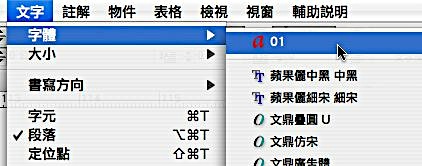
完成後在文字/字體裡就可以看到自己設定的複合字體。(紅色的a就是複合字體,而複合體建議以OpenType為主,因為這是一種可以跨平台的字體。產生的不同平台的誤差可以降到最低。)

因此檔案在PC端開啟後發現有字體遺失,特別看到自己設定的“01“;這個就是複合字體了!

一般而言,複合字體會跟著檔案,因此沒有理由會遺失;而遺失的最大原因就是在另一台平台的PC上;複合字體的設定沒有找到相對應的字體。所以看不到紅色的小寫a,而是出現“遺失“加上沒有找到對應的字形名稱。
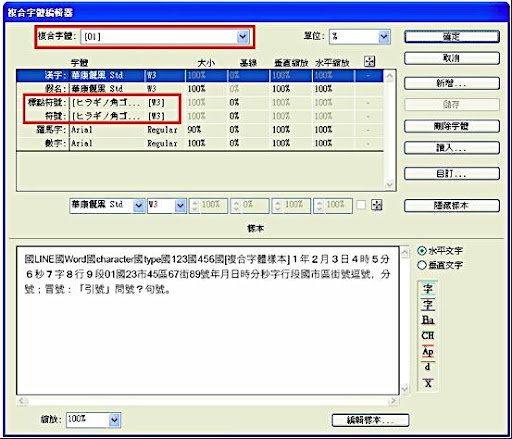
因此只需要在文字/複合字體裡,重新對設定做調整,也就是設定裡帶有中括號的字形名稱將之替換,即可以重新看到設定的複合字體。
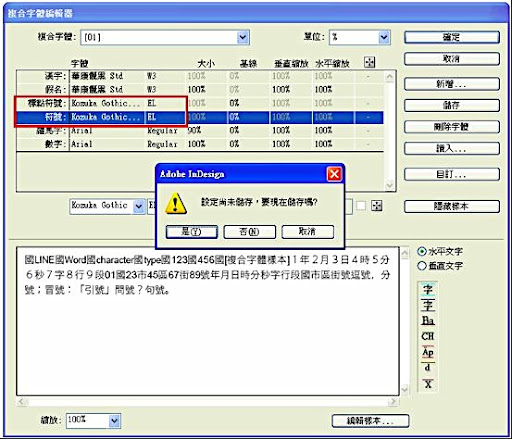
修改完成儲存。

儲存後從新回到文字/字體,就可以看到紅色小寫a的複合字體了!

會產生這種差異最大的關鍵還是字體,PC和Mac端選用的字體和互相對應狀況,中文英文字體如果都是OpenType問題應該少了;例如兩邊明明有相同名稱的字體,但是一就有遺失的字體的問題,這個原因在於PC和Mac解譯字體名稱的差異。例如可能在清單裡看到的都是中文的字形名稱,但是跨過平台卻找不到字,原因是在另一邊的平台卻把解譯成英文。如此名稱(音文和中文名稱)不同當然就是會造成文字對應的問題。

2008年7月3日 星期四

安裝日文版 COMIC STUDIO

COMIC STUDIO目前的版本還是日文版,如果要在繁體的作業系統下安裝必須使用AppLocale這個工具來協助(這是個比較容易的方式,其實還有別的方式但麻煩多了.....)。
因此若不透過調整系統或是利用AppLoacale,則COMIC STUDIO會無法安裝(安裝會自動中斷)。因此要在繁體的系統執行日文軟體透過AppLocale這個工具的協助是比較容易的。
(AppLocle用在執行非 Unicode 應用程式的時候,可以模擬特定的地區語言,使其中的軟體的文字界面和視窗得以正常顯示。)

要在繁體系統下執行COMIC STUDIO必須有前置作業,也就是先安裝AppLocale。

再分為兩個執行步驟安裝和執行COMIC STUDIO:

1.透過 AppLocale安裝COMIC STUDIO。

2.安裝完成後也必須透過AppLocale產生的捷徑執行COMIC STUDIO。

以下為整個安裝流程。

A.下載並安裝AppLocale

首先借用Google用關鍵字找到微軟網站上AppLocale的連結(注意,下載的過程當中會做系統的驗證,驗證目前的系統是否為正版,完成後才可以到下載頁面),點選下載複製到本機的硬碟裡。

選擇“儲存“,下載儲存到電腦裡。

下載後執行apploc.msi。

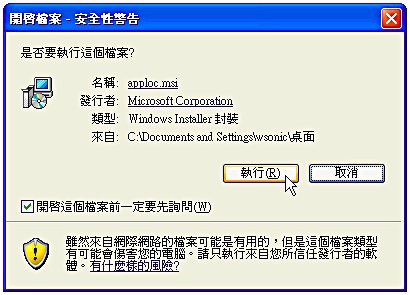
系統安全性詢問,當然是點選執行。

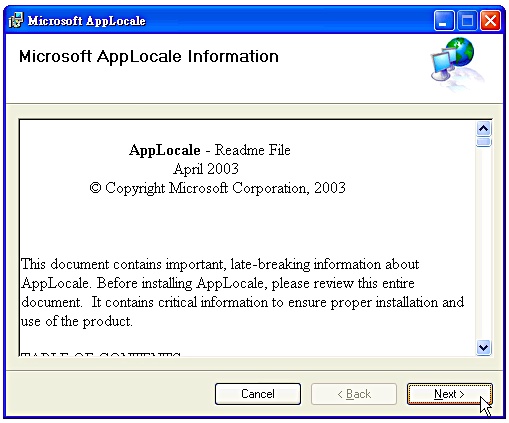
開始安裝AppLocale,基本上只要點選下一步即可完成安裝。

安裝的授權合約,必須同意;所以點選“I Agree“,再往下一步去。

繼續點選“Next“

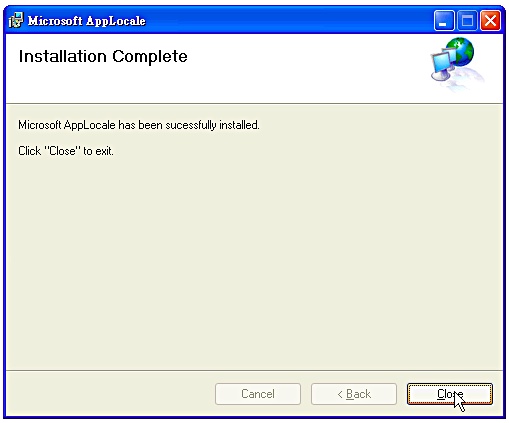
安裝完成。

B.使用AppLocale安裝COMIC STUDIO

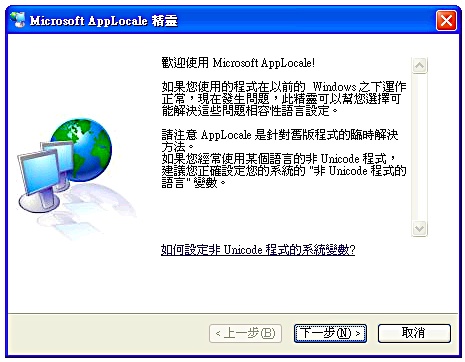
接著在開始程/所有程式裡找到安裝完成的AppLocale並開啟執行。

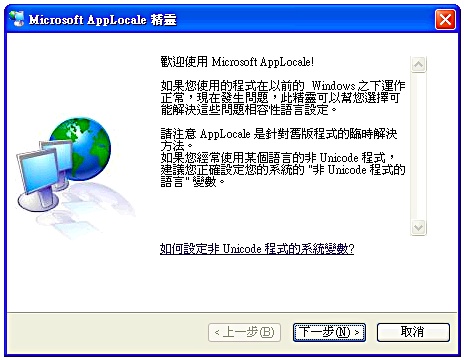
開啟後使用方式很簡單,依舊是按下一步即可,本身使用的節奏就是以精靈導引。

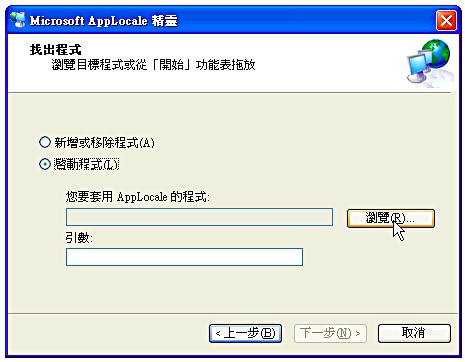
接著要透過AppLocale啟動程式,選取“瀏覽“。

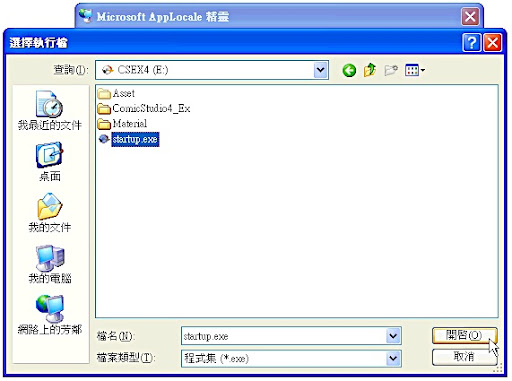
將Commic Studio安裝程式所在位置指定選取;點選開啟。

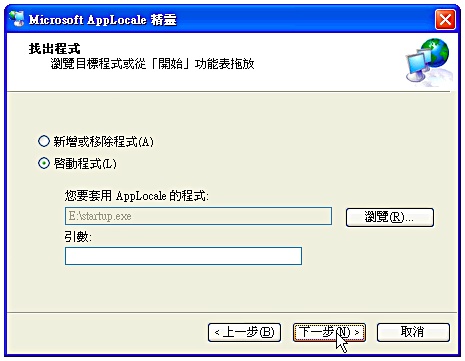
選取完成後,按下“下一步“。執行Commic Studio的安裝。

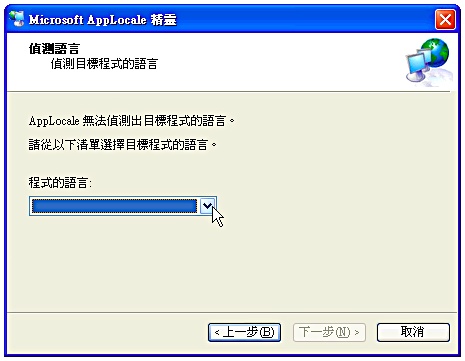
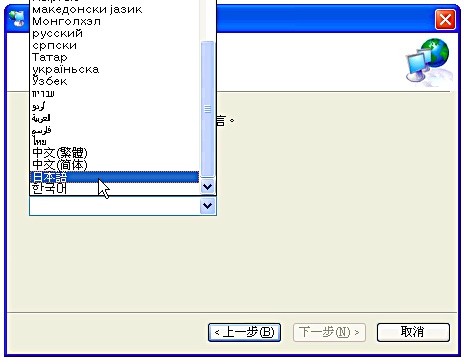
接著選取程式的語言。

因為目前Commic Studio的版本為日文版,因此選取“日本語“。選取完按下一步。

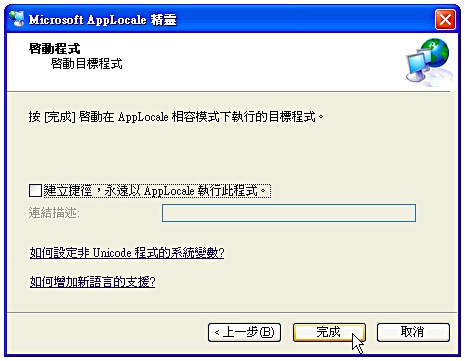
接著完成AppLocale的階段任務。按下完成後就會開始執行COMMIC STUDIO的安裝。

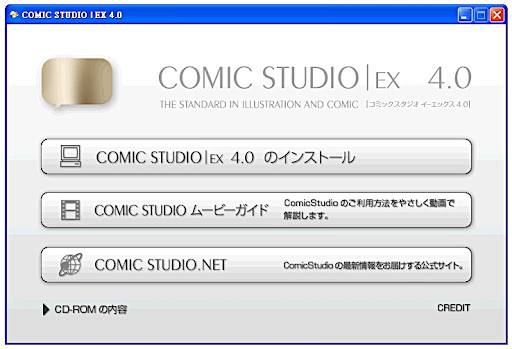
安裝的首頁,選取第一項的內容,準備安裝COMMIC STUDIO。

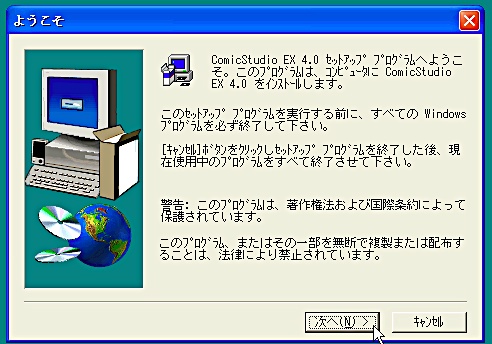
和一般軟體安裝選取下一步。

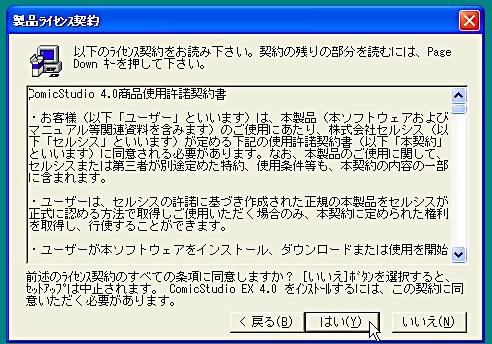
授權書同意否。

指定安裝位置,再往下一步。

安裝在開始/所有程式裡的名稱設定。再往下一步。

安裝完成。


C.執行安裝完成的COMIC STUDIO

完成COMIC STUDIO,必須再透過AppLocale指定程式的位置才可以正常使用。

和前述指定安裝COMIC STUDIO的步驟相同。按下一步。

指定安裝的路徑。

選取語言。

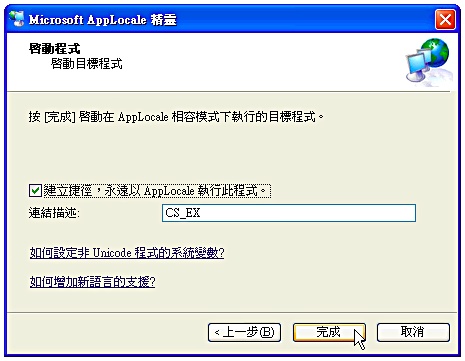
啟動程式,這個步驟需要將”建立捷徑,永遠以AppLocale執行程式”,未來下次執行可以不需要在做路徑指定,在開始/所有程式AppLocale裡就會自動產生新的捷徑,未來執行程式就以這個路徑為主。

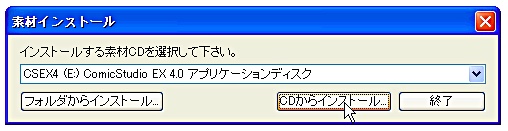
第一次開啟會詢問是否將素材裝入。

建議把素材載入,使用時才有更多的內容可以引用。

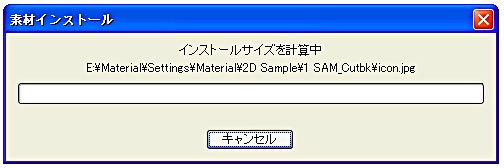
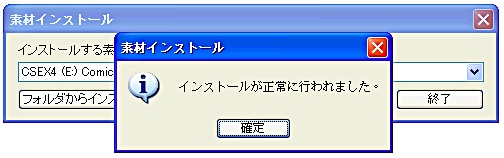
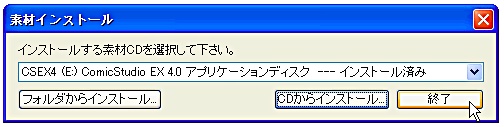
素材安裝完成。

接著填入安裝序號。

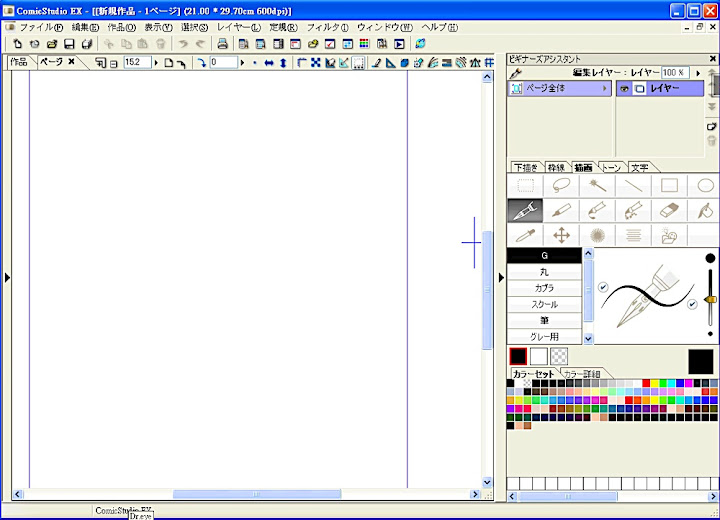
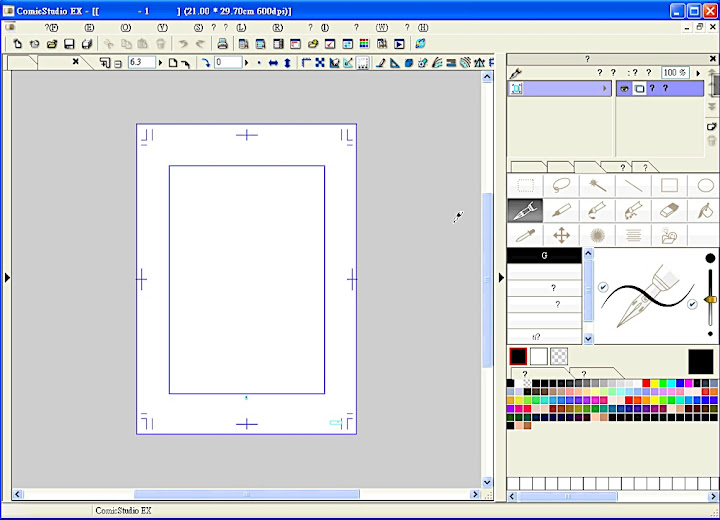
開啟後COMIC STUDIO就會有正常顯示的日文界面。

千萬不要以安裝完成所產生的COMMIC STUDIO的捷徑執行,若不是透過AppLocale執行產生的捷徑,界面會完全看不懂。

2008年6月26日 星期四

ADOBE CS3升級變成3.3囉!

2008 6/2 ACROBAT 9發佈,接著CS3也來個升級!因為這些套裝軟體裡大部分都有ACROBAT 8。所以CS3有了個新的版本CS3.3。

Adobe有個慣例,也就是當新版本發佈(通常都是英文版,並且不一定馬上供貨),在其他地區的語言版本就會有免費升級的活動。

例如英文版的CS3.3公佈新版本,在公佈後的時間買了CS3的中文版本就可以取得免費升級的“權力“,注意並不是馬上拿到最新的軟體,而是等該CS3.3有中文版時才拿的到軟體;當然這次版本的升級(3—>3.3),因此拿到的不是完整的3.3而是裡頭新增加的ACROBAT 9和FIREWORKS CS3。

並且必須填寫表單提出相關購買證明,才可以拿到軟體。買了的軟體不會自動升級;一定要在時效裡提出申請,逾期就尷尬啦!!

即日起於活動期間購買Adobe CS3,即可享有免費升級CS3.3特別優惠。

免費升級期間:2008/6/2~2008/8/31(英文版);

2008/6/2~2008/9/8(中文版)。

Design Premium用戶將可收到 Acrobat 9 Pro + Fireworks CS3。

<----申請免費升級的表格連結。

2008年6月24日 星期二

用ILLUSTRATOR造字

在Illustrator CS2時就供造字的功能,完成的字形可以提供給INDESIGN使用,但是在CS2裡缺乏一些機制,造的字只能手動調整不甚方便;但在INDESIGN CS3裡有更好的方式來調整所造的文字。
這些造的字可以任意調整,做大小變化壓扁拉長皆可,轉成PDF還可以被搜尋和內嵌。好處多多。

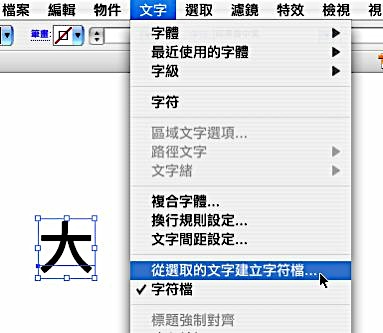
利用文字工具將造字的基礎文字鍵入,選取文字/從選取的文字建立字符檔。(段落文字或美工文字皆可,但是依次只能選取一個字來製作)

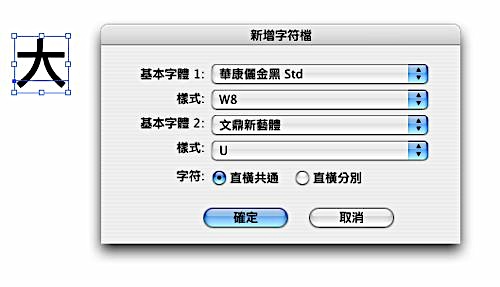
接著出現新增字符檔的對話框,分別選取文字的基本字體,也就是字要造在哪個字體裡面(造字是以字體為單位,在甲字體裡造的字不可以給乙字體用)。

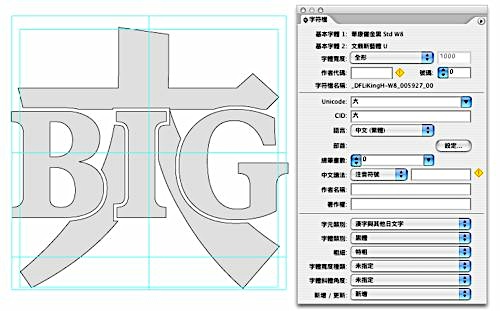
按下確定後會產生一個新檔,並且在該檔案上可以看見造字的基本對應參考線,所有造字內容都必須在這個框架的規範裡。

利用illustrator的繪圖功能,做出自己要的文字形態並且將字符檔浮動視窗打開(文字/字符檔)。

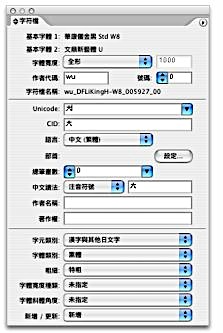
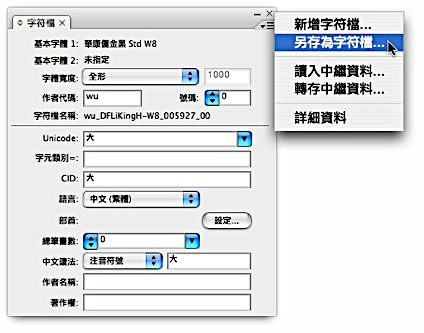
字符檔裡有選多分別可以設定文字的資訊。最重要的兩項為前一張圖裡標示黃色警戒的黃色符號。分別為作者代碼和中文讀法,只要輸入即可將檔案輸出。

所以造字分成兩個層面,先將所選的字體定義好;再利用繪圖的功能調整出所要的形狀;最重要的是這個形狀該怎麼被呼叫出來就是利用字符檔裡的設定。最重要的當然是讀音的部份,因為會牽涉到未來再INDESIGN裡替換的依據。

設定完成字符檔的內容,將之另存為字符檔

存成的檔案是一個以字符檔設定裡的作者代號加上字符檔名稱(字形名稱)為名稱的.gai檔。

這個檔案必須在透過Adobe SING Glyphlet Manager CS3的字形管理程式載入,才能提供給INDESIGN使用。

進入INDESIGN CS3開啟字符浮動視窗(視窗/文字與表格/字符)

基本上造字的功能僅提供INDESIGN使用;並且設計的基本字體必須為OpenType才可以使用;因為必須透過INDESIGN裡的字符浮動視窗,選取替代字體做套用。

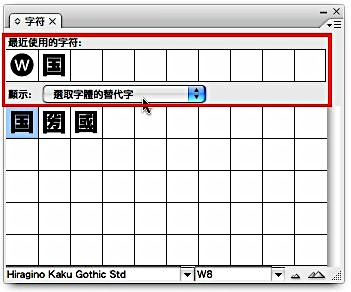
使用近使用的字符是CS3新增的功能,可以快速找到曾套用過的10個特殊符號或文字。

當造字完成透過字形管理讀入後,選擇好造字時所套用的字體;並將字符浮動視窗裡的顯示選取為選取字體替代字,在打上在ILLUSTRATOR造字時所填入的中文讀法的字,即可已在替代字裡找到所造的字。

或是手動用插入的方式,惟有OpenType的字體才具備替代字的功能,在字符上右下角有個小三角形,可以展開,裡頭會顯示同一個字卻可以容納不同形狀的文字,這樣的設計是OpenType的特性之一。

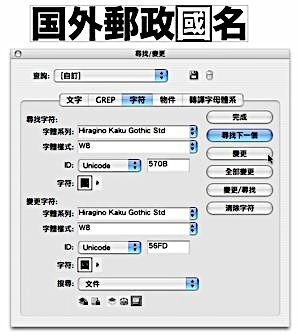
如果整份文件裡有大量的的字符需要做更動,用上述的插入方式大概得投降了(CS2只能手動更改)!在CS3裡可以透過尋找/變更裡的字符來作替換

透過尋找字符裡的字體系列能夠找到檔案裡正使用過的字體(造字的使用是以字體為單位因此字體系列只能看到檔案裡所套用過的字形)。

字體樣式則是字體系列(字形)裡標示文字磅數(粗體,斜體,厚重等)的記錄。

透過ID可以用不同的編碼(Unicode,GID/CID,可以由字符浮動視窗裡查詢)將要替代的文字找出來。

或是利用字符,將字符浮動視窗的部份功能拿來搜尋符號或文字,選取完畢會顯示出要搜尋的字體樣式

再透過變更字符將要替換的的字選取就可以大量的替換掉自己所造的字體。