2008年5月28日 星期三

將 Illustrator 圖形貼入 InDesign

由Illustrator copy物件到indesign是可以保留物件的部份屬性(但是INDESIGN無法複製物件到ILLUSTRATOR),複製的物件要保留屬性到INDESIGN會視ILLUSTRATOR本身的設定和物件的複雜度產生不同差異(如漸層,透明度或是剪裁路徑)。

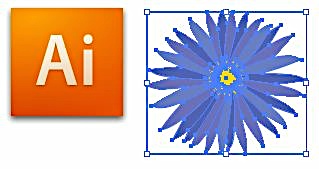
選取要複製的Illustrator物件。

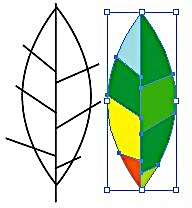
將選取的物件貼入InDesign,貼入時物件會依當時的設定產生不同的差異在INDESIGN裡,右圖是以PDF方式貼入無法修改(內嵌式的EPS物件),而左圖則是更改預設設定的貼入;是一個群組物件,可以解散重新上色。

這些貼上的差異產生在INDESIGN的偏好設定裡。
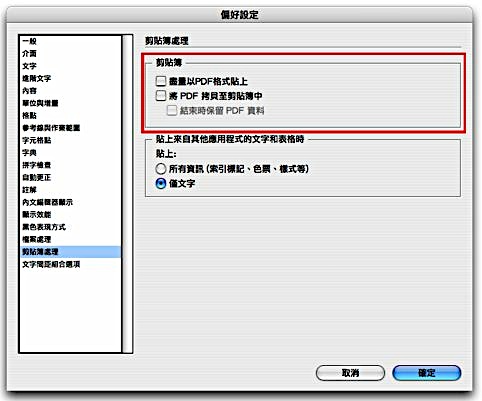
如果要保留ILLUSTRATOR的物件可以進到INDESIGN裡編輯,可以把INDESIGN CS3的偏好設定/剪貼簿處理/剪貼簿裡的所有核取框全數取消,這樣貼上後向量物件和件層才可以在INDESIGN裡再上色。(CS2的偏好設定裡沒有剪貼簿處理這一項。

貼過來的物件在ILLUSTRATOR裡也可以定義,但是INDESIGN CS3以後主動權則交到INDESIGN上!

如果貼過來的檔案不能編輯應該已經被轉為內嵌式的EPS物件,輸出則無太大問題;向量物件還會是以向量物件該呈現的方式處理。文字也是一樣的狀況,複製的內容包若含文字文字是在INDESIGN裡是無法修改。

Illustrator 貼入或拖移作品至 InDesign 時可能遇到的問題

色彩的部份
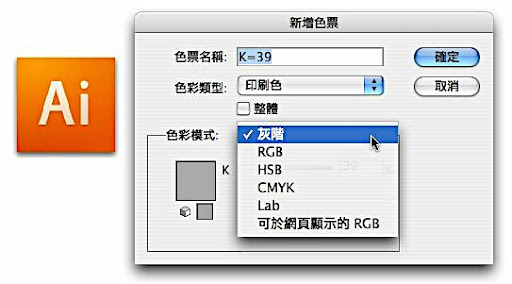
顏色 Illustrator 支援灰階、RGB、HSB、CMYK 和網頁安全 RGB 色彩模式。

InDesign 支援 LAB、CMYK 和 RGB。從 Illustrator 貼入或拖移圖稿至 InDesign 時,RGB 和 CMYK 顏色會轉換為預期的色彩模式。
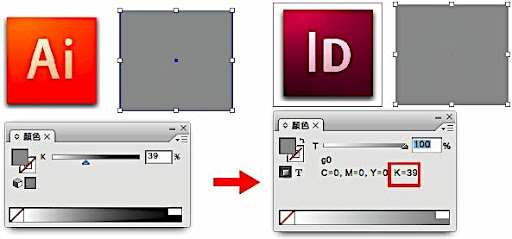
灰階顏色會轉換為 InDesign 之 CMYK 顏色內的適當 K 值。 HSB 和網頁安全 RGB 物件會轉換為 InDesign 中的 RGB 顏色。

平滑陰影和漸層顏色可於 InDesign 中編輯。

漸層

在 Illustrator 中所建立的線性或放射性漸層,可使用 InDesign 的「漸層」工具或「漸層」面板進行修改。 具備多重特別色或複雜圖樣的漸層,在 InDesign 中可能會顯示為不可編輯的項目。 如果您的插圖包含複雜漸層,請使用「置入」指令來讀入。

透明度

當 Illustrator 作品貼入或拖移至 InDesign 時,會將透明度平面化

圖形樣式

將作品貼入或拖移至 InDesign 時,「Illustrator 圖形樣式」不會變成「InDesign 物件樣式」。

圖樣

使用圖樣進行填色或線條的 Illustrator 物件,在貼入或拖移至 InDesign 時會變成內嵌式 EPS 影像。

文字

從 Illustrator 將文字拖移至 InDesign 時,文字會轉換為外框而且無法透過「文字」工具編輯。 如果使用 Illustrator 的「文字」工具選取文字,然後將其拷貝至 InDesign 的文字框,文字會失去其格式設定但可進行編輯。 如果在未選取框架的情況下將文字拖移至 InDesign,文字會失去所有格式設定而且無法編輯。

ILLUSTRATOR的AICB
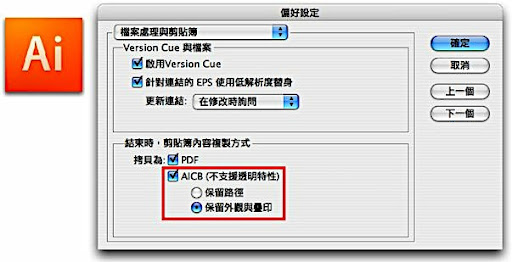
AICB:在多數應用程式中,拷貝到「剪貼簿」的圖稿會以 PICT 格式貼上。但是,有些應用程式會採用 PDF 版本 (如 InDesign) 或 AICB 版本。PDF 會保留透明度;AICB 則會讓您指定是否想保留選取範圍的整體外觀,或拷貝選取範圍當作一組路徑 (這對 Photoshop 很有用)

2008年5月22日 星期四

即時上色

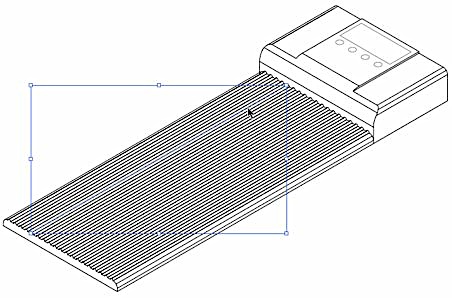
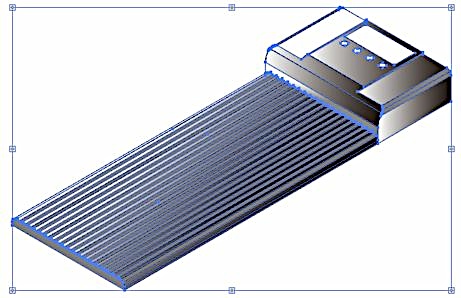
在IULLUSTRATOR裡可以開啟AutoCAD產生的DWG檔,但是原先在檔案裡的物件(矩形等都被拆散)幾乎變成一段一段的線條,對於要物件上色這件事變成是阻礙。

以往在ILLUSTRATOR這類的向量軟體繪製物件要上色,該物件必須為封閉曲線,但是看到這樣的圖形大概就會開始搖頭,大呼不可能。如果嘗試要將這些線條全部變成封閉的物件…….。大概也會很想哭吧。

救星來了!在CS2的時候,在工具箱裡多了兩個犀利的工具;分別為即時上色油漆桶和即時上色選取工具。這兩個工具就可以用來解決上述的狀況。

使用的方式很簡單,只要是群組的物件(或是選取兩個以上的物件),並且線段和線段或是物件和物件之間有所交集,如此即可以使用這兩個即時的工具來改變。

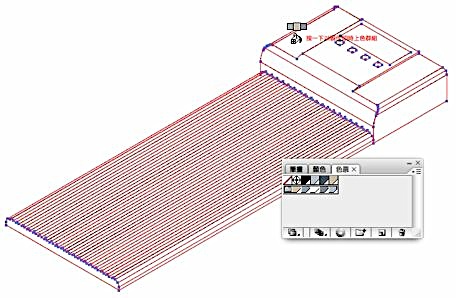
點選即時上色並將游標移至該群組物件,即可做上色的動作,並且可以看到上色的油漆桶上頭有3個像方框;這是CS3的新功能;可以利用鍵盤上的左右鍵盤選取在色票裡定義的顏色(已被群組色票或是在色票裡沒有被群組的所有色票,兩找只能擇其一,當然可以在多個群阻色票裡遊走)。

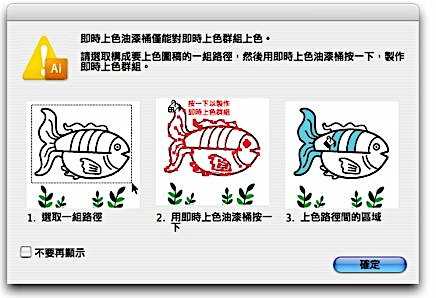
如果是沒有群組的物件要上色會出現這個對話框。

被即時上色過的物件,被選取後,周圍的控制點長得不一樣囉!

即時上色的選取工具設可以選取局部物件的填色和線條,各自將他們上色或是改變線條的粗細。

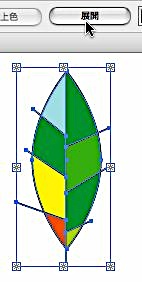
如果要將即時上色功能取消,變回一般的物件;在控制列上可以選取展開。展開後特性消失,但下依次在選一次還是可以再做即時填色。

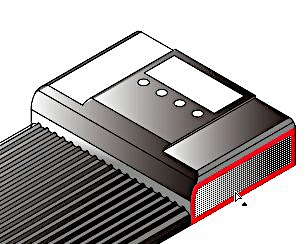
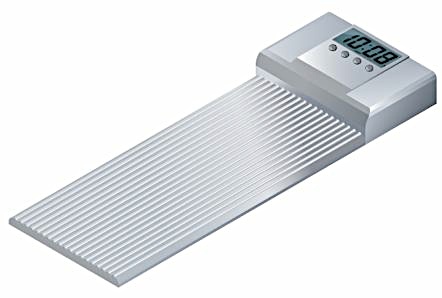
利用漸層填色慢慢細修,完成!!(上頭的電子鐘和按鍵是利用效果/3D做的!)


再以一個簡單的例子說明!!

也不一定是群組物件才能做即時上色,只要將有線段有交集的線條或物件選取就可以執行即時上色

即時填色的同時如果按下shift可以轉換為即時上色的畫筆的形式,只對線條填。

完成後,展開。

選取物件時會發現(先解散群組或是利用分離解散群組的功能),剛剛填的顏色竟然自己產生封閉區塊的物件;簡單講這個即時上色的工具不是只有上色而已,他會依照所選的物件(只要有交集的物件),在填色的同時依照物件線條所圍成的區域產生物件!

因此,填色的概念兼具製作造型,這就是及時上色的魅力!!可以方便利用一些交集的特性產生物件,而不須重複琢磨在貝茲裡(當然控制貝茲曲線才是王道,不過這個方便就是囉)!

2008年5月21日 星期三

編頁與章節選項 2

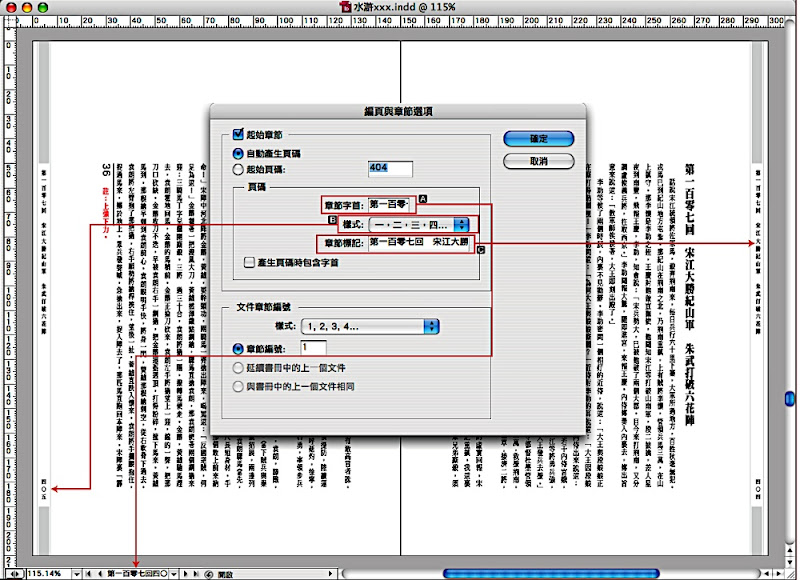
由頁面浮動視窗可以頁碼選擇的樣式為中文的數字,這些內容可以在編頁與章節選項裡設定。編頁與章節又有兩種做法,分別為再單一檔案裡有多個章節。和以檔案為主的做法;也就是以一個檔作為一個章節,由多個檔案構成章節的結構。

A—章節字首會影響頁碼的編成,例如頁碼樣式的設定,同時如果勾選產生頁碼包含字首,則會自動在設定頁碼的前緣自動加上章節字首。

B—樣式用來決定頁碼的長相!總共有10種選擇,所有會顯示頁碼的地方皆會被更動。

C—章節標記會套用在當主版有定義章節標記,填入的文字會自動套用在頁面上。(在上圖按右鍵在另一視窗開啟.....可以看到大一點的圖。)

文件章節編號是INDESIGN CS3才有的選項,主要用途和上頭頁碼有點相似。“起始章節“的部份主要在定義單一的檔案裡有多個章節;而“文件“章節編號則是以檔案唯一個單位來定義章節編號。因此一個檔案只能有一個文件章節編號,而且這個功能主要是給參與書冊的INDD使用。所以當檔案讀入書冊,並且經過同步以後“文件章節編號“才可以設定。(如果不是書冊的檔案只能選取“樣式“和改變“章節編號“)

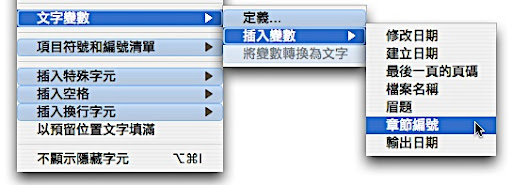
而這個文件編號的插入是使用INDESIGN CS3的新功能“變數“來插入,而不是之前曾提到的“插入章節符“號或“頁碼“來定義。(文字 > 文字變數 > 插入文字變數 > 章節編號

關於Adobe軟體的更新

Adobe軟體本身即具備自動檢查更新的功能,會自動偵測Adobe是否有新的更新程式。當然也可以手動設定更新的頻率;如果覺得這些更新的訊息很煩人當然也就可以放棄自動更新的警訊。

一般安裝完應用程式,更新的部份預設值是自動檢查更新,只要電腦在連上網的狀態,有任何的更新軟體都會自動通報。而這個訊息主要是透過Adobe Updater這隻程式在管理(沒記錯的話應該是在CS以後就有),好處是可以統管Adobe CS軟體升級的資訊,不需要每個應用程式獨立一個偵測程式。

另外就是手動作偵測,只要打開軟體,在下拉選單裡的說明(輔助說明)/更新(檢查更新),即可呼叫Adobe Updater做更新的檢查。

檢查完成,如果沒有任何更新就沒有任何選項可以勾選,但是如果要變更Adobe Updater的更新規則,可以點選喜好設定

自動檢查Adobe更新關閉,就不會在開啟軟體時自動檢查更新。

選擇要更新的應用程式則是可以用來過濾篩選,勾選的是會檢查升級的軟體名稱。

檔案目的地則是用來記錄所下載升級的版本內容。

Mac版可以在應用程式/工具程式/Adobe 工具程式/Adobe Updater5找到Adobe Update這隻程式。所以除了由開啟已安裝的應用程式做檢查,也可以手動找到這執行檔進行更新檢查。

http://www.adobe.com/downloads/updates/?ogn=EN_US-gntray_supp_updates

如果以上的升級無法滿足,或是升級時發生狀況也可以上Adobe的官方網站進行下載,但手動下載時有些軟體會需要註冊一份Adobe ID才可以下載。

2008年5月20日 星期二

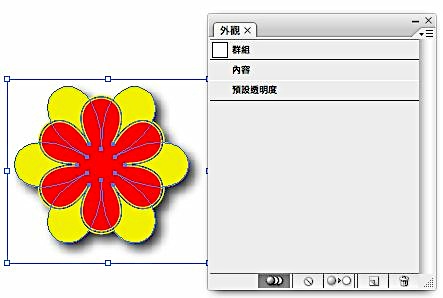
展開外觀


外觀其實是一連串的物件所產生的複合圖形。其架構的出發點在同一個向量物件上所產生套用的連續填色,連續畫筆;並且可以套用透明度,效果所生成的特殊物件。如此產生的內容可以稱他是種“變數“,因為外觀只是記錄物件的變化,可以任意的變動,而真正的向量物件必沒有因為套用效果或是新增畫筆填色而被改變。

怎又是“變數“呢!?

其實隨著軟硬體的進步;所謂“變數“的好處顯而易見,但也一樣會造成困擾,早期使用ILLUSTRATOR時所認為旁左道的功能(透明度陰影),現在變成理所當然,並且發陽光大。主要就是保有使用軟體的彈性,可以隨時變更所有的設定,和傳統的向量圖的架構已有些脫離,因此使用得注意這些特性!

當檔案要做印前輸出時得記得一個原則;以上所謂的變數必須簡化,簡化成最單純的物件—-不是點陣就是向量。

有人會問那文字呢?內行的說法叫做轉曲線,不過我的解釋“字“其實也是向量圖的一個範圍只是呈現的差異罷!(文件裡要有“字“,系統裡必須要有字形,字形種類萬萬種,而字彙出現在文件上靠的是編碼把他找出來,打字其實就像在把字形裡的圖找出來….,講的好似很輕鬆….呵呵)

在IULLUSTRATOR裡可以將文字描曲線(INDESIGN也可以);但是進到PDF裡可以把文字內嵌,這些是都可以說是文字圖形化的進程。

上頭扯遠了,那這個具備外觀特性的物件可以怎麼做處理才可以打成原形呢?!

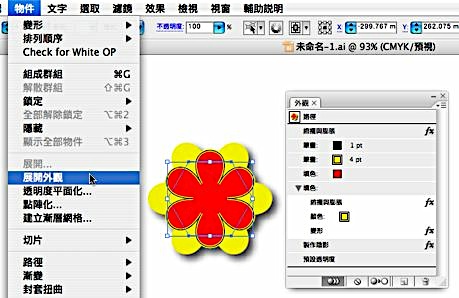
做法很簡單,選取物件/展開外觀

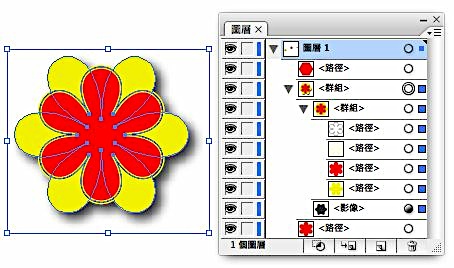
展開後外觀裡顯示為一個群組物件,經轉換後物件的結構被改變。

打開圖層以後可以看到所有的經過展開外觀的所有內容。

奇怪的是怎有“影像“一欄?原因就是向量軟體裡的透明度,陰影其實是屬於點陣的一種運算;使用時感覺還是向量的形態可以任意變更。但是這樣的物件違反向量塗得原則,因此當檔案需要輸出成印刷用途,得經過演算(透明度平面化),演算以後這個帶透明的物件或是陰影會被轉換成點陣的影像。