2008年10月29日 星期三

關於Illustrator

沒有序號和啟用的軟體應該是長這樣…..。TRYOUT....

目前CS4的版本只有發現Illustrator會出現TRYOUT......。

安裝時不需要先給序號,安裝完成再給序號。不給序號啟動畫面就會標示Tryout(試用)。

給了序號會長這樣…..。

按著Commend(Ctrl+Alt)開啟關於Illustrator…….。

還在Beta的版本會出現上圖(上面那張是PC版的中文版),Mac版的正常!!

CS4的安裝應該是由序號判斷版本.....,由種種跡象顯示......。

備註:下圖的模樣,的確是CS3的關於....(按著Commend(Ctrl+Alt)點選.....)。正式版的CS4就沒啦!!

2008年10月28日 星期二

導覽器

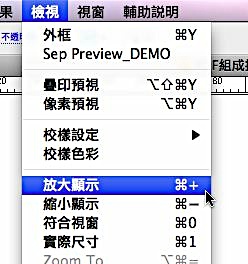
在大份Adobe的軟體裡,進行編修時最常使用的就是縮放頁面;調整不同細節時必須常做縮放的功能,無論是Illustrator、Photoshop、Indesign等編輯時的基本操作,因此最常用的指令為下:

1.Commend(Ctrl)++(加號)放大顯示

2.Commend(Ctrl)+-(減號)縮小顯示

3.Commend(Ctrl)+space(空白鍵),拖曳產生的區域放大,同時再按下Alt則會出現縮小的放大鏡。

4.利用工具箱上的放大鏡工具拖曳縮放頁面,預設為放大;按下Option(Alt)則為縮小。

在下拉選單“檢視“裡也可以看到上列縮放的指令。

5.Commend+0可以將整個頁面符合檢視的上窗大小!

6.Commend+1可以看到實際尺寸大小(100%)!

利用滑鼠和滾輪也可以執行檢視頁面的縮放。

7.Alt+滑鼠滾輪,往前推是放大;往後則是縮小。

8.在放大後,將檢視其他細節可以按下space(空白鍵)會出現掌形工具可以拖曳平移頁面。

9.使用滾輪在頁面上滾動可以上下平移頁面。

10.按下Shift+上滾輪則是左右平移頁面。

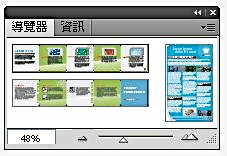
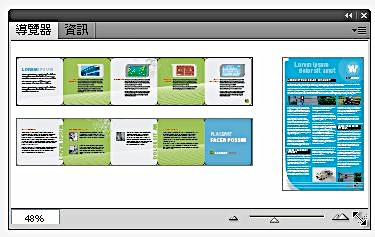
另外導覽器也是一個不錯的縮放檢視的功能,可以在下拉選單:視窗/導覽器裡把他打開!

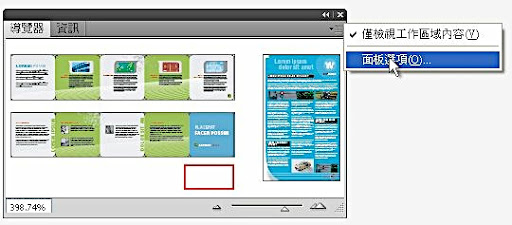
拖曳左下角可以擴大導覽器的檢視空間,導覽器裡可以檢視整個文件裡的所有內容,也包含CS4的所設定的所有“工作區域“(Artborads)內容。

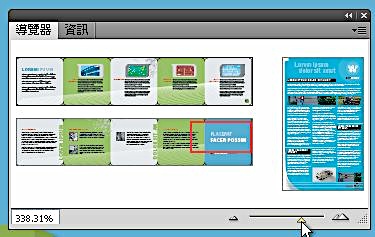
拖曳控制鈕,往右拖一則放大頁面;往左則縮小!移動覽器上的紅色框則可以在頁面裡放大的區域移動,而紅色框的部份就是作業時頁面實際檢視的範圍(整個頁面的可視範圍)。

在PC上按著Ctrl+Alt在導覽器上拖曳(Mac則按下Commend拖曳),也相拖曳控制鈕;差異點是以拖曳的方式可以在導覽器裡的任何區域拖曳出縮放的範圍!

打開面板選項,可以設定導覽列裡的顯示狀態。

例如:改變“檢視框“的顏色(預設為紅色),文字的部份以假字做呈現

2008年10月27日 星期一

Bridge CS4/2


開啟Bridge時,有可能會蹦現下面的對話框。

其原因在於Bridge除了本身的功能以外,還可以串連其他軟體的一些自動化功能,因此如果安裝CS套裝時,如果不是一次將所有的軟體安裝完成,而是分次或是事後增加安裝軟體數量,這些串連的功能(大部分為自動的批次功能)會在開啟Bridge時重新載入。

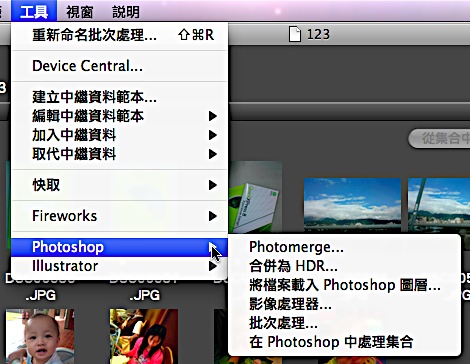
例如,在Bridge的下拉選單“工具“裡頭就有Photoshop、Illustrator等,在次清單還有其他軟體的自動功能!

Bridge也是一個擁有多國語言版本界面的軟體,因此在偏好設定裡的“進階“的選項:國際裡,可以選取語言裡的設定,預設會以系統的語言版本文主,需要轉換為其他語言可以由選單裡選取。

2008年10月21日 星期二

Bridge CS4

自從Adobe開始以CS的概念推動軟體的新方向以後,Bridge就和Adobe的軟體掛在一起,顧名思義是用來將軟體串起來的一個工具軟體,以往的檔案管理都必須透過系統或地三方程式例如:檔案總管或Acdsee這些工具;mac上可能更貧乏......。而Brige的出現可以打破這種僵局,只要安裝了Adobe的相關軟體,幾乎免費奉上!!

除了檔案的檢視、預覽(不只是一般的點陣圖檔,EPS、Ai等向量圖也可以被預覽,甚至多媒體檔如;Avi、Mov等,而Indesign的檔案也可以再Bridge裡被預覽檢視),管理面的功能也不可忽視,使用檔案夾管理檔案的形式慢慢被打破,因為再Brige裡可以利用“篩選器“、分級、標籤、排序等方式管理檔案,甚至使用Version Cue管理“版本“,不因為重複儲存造成大量檔案。
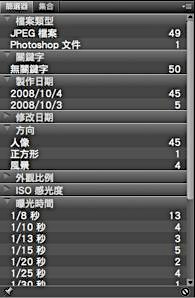
使用篩選器可以過濾檔案,從檔案類型、關鍵字、製作日期、修改日期、方向、比例外觀、ISO感光度、曝光時間、Camera Raw等,會分別在選取的資料夾裡載入以上資訊,後段的數字及代表該資料夾裡被偵測的內容數目。因此可以快速過濾檔案!

使用時可以記住下列幾個快速鍵(選取檔案時!):
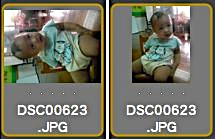
1.旋轉檔案—Commend+[(逆時針旋轉)或是Commend+](順時針旋轉),例如:順時針。
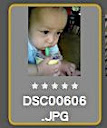
2.加入分級—Commend+1、2、3、4、5,分別加入不同數量的星星….,取消分級則按下Commend+0,例如;5顆星。

3.加入“標籤“—Commend+6(紅色,選取)、7(黃色,第二)、8(綠色,已審視)、9(藍色,檢視),另外還有一個紫色的“待處理“(無快速鍵)。取消標籤只需按兩次同一個標籤快速鍵即可。例如:藍色標籤。

從Brigde的標籤下拉選單“標籤“也可以手動定義“分級“和“標籤“的內容。這些內容除了透過篩選器管理,也可以透過排序來設定規則(下拉選單的檢視/排序)。
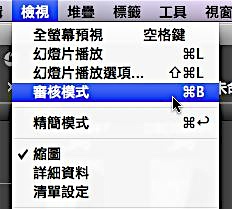
4.選取檔案夾,按下Commend+B(也可以在下拉選單“檢視“/審核模式),使用CS 4才有的新功能審核模式,在審核模式可以對檢視的檔案內容做挑選。甚至將瀏覽過程中所篩選的檔案可以儲存為“集合“。

5.按下空白鍵可以進入“全螢幕檢視“,按下鍵盤的左右鍵可以在全螢幕下“手動“輪替檢視檔案。
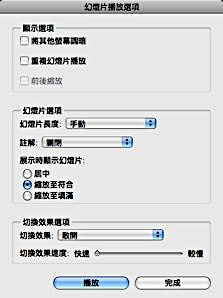
6.Commend+L進入幻燈片播放,可以自動播放圖檔,尚未播放時按下Shift+commend+L可以設定“幻燈片播放選項“;播放時則按下Commend+L也可以進入“幻燈片播放選項“設定幻燈片播放規則。
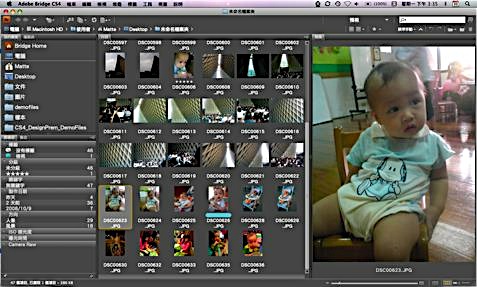
正常狀態開啟檢視,右上角的預視為目前使用的工作區名稱,可自己定義工作區並儲存或是利用預設的工作區內容做使用(所有的工作視窗都可以自己調整,將視窗關閉、縮小、隱藏等設計一個屬於自己的工作環境)。
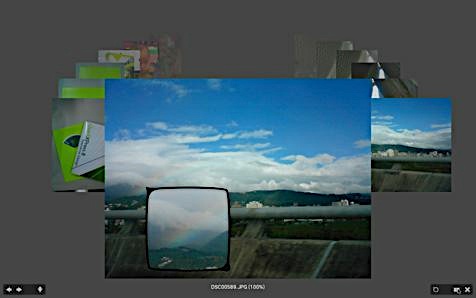
審核模式,可以按鍵盤上的左右箭頭輪撥選取檔案,按往下的箭頭則是捨去檔案,簡單的說審核模式的用途就是在一堆檔案裡逐一檢視並,且在過程裡挑選檔案,挑選過程被捨去的檔案並不是被刪除,而只是在審核模式裡看不到,最後可以將挑選的檔案儲存為“集合“。

在檔案上按下滑鼠;或是點選“審核模式“右下的圖示,分別可以“局部放大影像“、將篩選取的圖檔存為集合、離開審核模式。
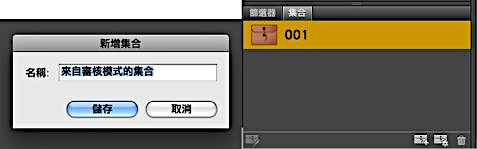
把在審核模式裡挑選的檔案儲存為集合!集合是一個記錄檔,記錄使用審核模式下所選取的檔案,當然也可以在Brigde裡選取檔案,按下新增集合也有一樣的效果。


2008年10月20日 星期一

Photoshop 的關於

使用方式和Indesign……。Mac按著Commend即可,PC請按Shift+Ctrl就會出現下面的樣子….。

在Beta的時候,兩者是對調的…….。也就是開啟的時候是長像上圖,Stonehenge是CS4的研發的產品代號…..(http://zh.wikipedia.org/wiki/巨石阵)。

CS3的時候是長這樣,研發代號為Red Pill。