2017年3月27日 星期一

indesign新舊版相容

有沒有發現新舊版本檔案交換,總有那麼點麻煩。
同樣是Ai、同樣是indd,為什麼就不能像.psd那麼彈性?

通常「新版」軟體開啟「舊版」本檔案,問題不會太大(原則上ㄌㄚ),
換過來「舊版」軟體開啟「新版」有時就不那麼容易。
Indd尤為明顯,同樣是indd就是不給開,
因此CS4之前用indx,和CS3版本交換、相容;而且不能跨版本。
轉存的indx僅能向下相容一個版本。

到了CS4以後可以轉存idml就是大家的好朋友了,
無關版本可以一直往下(到CS4為止,包含CS4)
有時還可以當成「除錯」的檔案.......

CC以後版本使用封裝功能,多了idml的核取選項,
預設即會勾選 ,先打預防針,加個保險和封裝的資料及包含與舊版相容格式。


CC以後版本,只要有登入adobe id,且在連線狀態。
遇到舊版本開啟新版本檔案,(上圖為CC 2015版本開啟CC2017製作版本)
可以於「雲端」自動轉換。

轉換中.........


轉換完成,建議在存個檔,以利後續再編輯。

2017年3月17日 星期五

PHOTOSHOP的工作區域

PHOTOSHOP CC2015後多了「工作區域工具」(左側為CC201,右側為CC2014)。
Photoshop「工作區域」的形成是來自於「圖層群組」,輸出和其他工具應用時,並不是多個「版面」「頁面」的概念。
在Photoshop上使用「看起來」很像ILLUSTRATOR的「工作區域」,但是轉存後的結果大大不同(工具箱選擇工作區域):圖層則選取「工作區域」名稱處,才會出現「加號」用來增加新的工作區域。
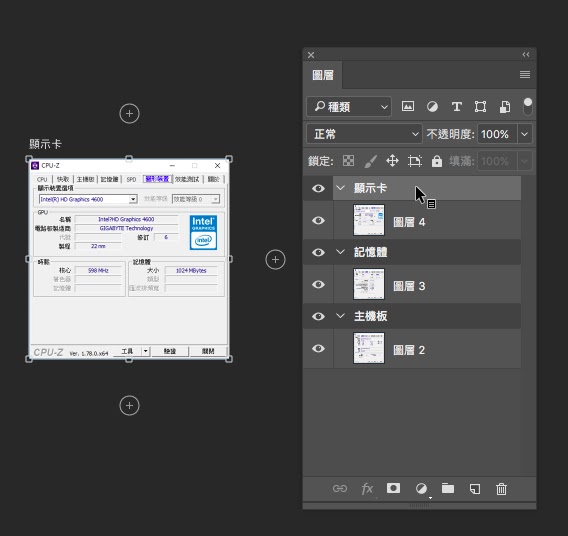
 將設定有「工作區域」的PSD檔置入InDesign,「顯示圖層」顯示的為「圖層群組」,可以依靠「眼睛」(圖層的顯示隱藏)開啟、關閉來決定置入的項目。
右側的「顯示預視」,顯示該檔案的「工作區域」是一整張圖,而不是像ILLUSTRATOR是「頁」的概念。
置入inDesign後,打開「件圖層選項」,依然可以控制圖層的顯示隱藏。


PhotShop「工作區域」儲存成PDF


儲存時會警告「設定檔」會互相覆蓋。

 PDF預設設定。
PSD新舊版本不相容,若用舊版Photoshop開啟時要注意。
基本上,這個PDF置入InDesign使用也不是「頁」的用法,
和上述的PSD一樣,是一大張的狀態!


2016年12月6日 星期二

程式庫


這是一個InDesign建立的資料庫元素之一,(CC以後版本可以將常用資料建置於「雲端」上頭)
現在則可以在許多CC的軟體上「共同」使用。
透過雲端建立儲存、共用的資料。

如果以InDesign的「常用」資料建置方式共有以下:
1.程式碼片段(CC以後版本為副檔名.idms,舊版副檔名.inds,)

可以將InDesign裡製作的文字、圖形等物件直接拖曳至桌面,即可形成.idms。

也可以選取物件後,於「檔案>轉存」,在格式的選單選取「InDesign程式碼片段」。
程式碼片段(.idms)可以記錄原先檔案所在的座標,使用時如果直接拖曳進檔案即可使用,但位置無法紀錄。

若要置入於原來的座標位置,可以以置入的方式導入(顯示左上的小圖示即為程式碼片段)。

按著Option/ALT,圖示顯示不同時,點選後即可置入原座標位置!

2.資源庫
可以說是擴大版的「程式碼片段」,特性一致,擁有「管理介面」可以管理不同物件屬性。
方便一次攜帶大量常用元素,我以地下主板稱之!

於檔案選單,新增>程式庫,可以新增「程式庫」的管理介面。

CC以後版本建立「程式庫」會建議連節雲端的CC程式庫感哩;若按下「是」則不出現管理介面(浮動視窗),而是啟「CC Libraries」。

按下「否」,則是可以產生「可攜」的程式庫.indl。

產生的「程式庫」浮動視窗,也可以由拖曳產生內容。
「程式庫」使用可參照:

3.資料庫(CC Libraries),也就是Adobe的Creative Clould的雲端服務,PC的介面顯示「資料庫」,Mac則為CC Libraries,不知如何是說!XD

雲端版的程式庫。只要利用Creative Cloud登入帳號,
於軟體的CC Libaries浮動視窗,皆可看到相同的內容。
除了製作的「物件」,雲端版還可以儲存段落、字元、色票等樣式,
透過帳號,隨處可用。

於CC Libaries右上選單,選取「在網站上檢視」。


則可以連上網頁,以web介面瀏覽、下載於雲端的物件!

2016年12月5日 星期一

文字建立外框

文字建立外框

到底文字要不要轉外框呢?
如果以PDF為「結果」,基本上轉外框意義不大,至少我是這麼認為!XD

因為如果使用的是Adobe的編輯工具輸出(Illustrator、InDesign一類),
大多可以完整完成PDF「文字內嵌」的工作,
也就是「字」已「下載」至檔案的概念,
也就是PDF檔案本身即帶有字型,不需要透過「外框」來解決字型「缺字」的問題。
除非遇到某些字型不給內嵌。

如果是inDesign產出的長篇文件,轉起外框是一個大工程。
InDesign本身也有「轉外框」的功能,
但是一般來說並不建議使用,因為僅能處理「目前跨頁」。
對於數十、百頁絕不是好方法。

以下可以利用Acrobat DC將有「帶文字」的PDF檔,
全數轉為外框。


首先在打開的PDF檔打開「文件內容」(Command/Ctrl+D),
於字型頁籤檢視、檢查,
如果「字型」名稱後方顯示「內嵌」「內嵌子集」,及代表該文件字型已經在檔案裡。
也就是具備和原製作者一樣的字型!

在工具裡找到「列印作品」一項。


找到「列印工具」右側的「預檢」選項,
使用「預檢」裡的項目來進行文字「外框」的工作。
打開的「預檢」工具面板,
在右上角輸入欄位鍵入關鍵字「字」,
即可看見「PDF修復」項目裡的「將字型轉為輪廓」
接著按下「分析和修復」按鈕,即可開始將「文字建立外框」。
按下「分析和修復」後會需要將檔案儲存「副本」(儲存為PDF)。
開始運算、轉換。

轉換完成的報告檔。
再一次利用「文件內容」檢查「字型」,如果「此文件使用字型」空白一片,

代表這個檔案不包含字型,亦代表該文字已全面外框化!

完成PDF整份文件的文字外框化!

Acrobat DC的幾個偏好設定

Acrobat DC的幾個偏好設定

Acrobat 一直可以切換語言版本,
不知道什麼時候冒出這麼多語系可以玩。
從前在中文版下僅能切換為英文,
現在則有至少25種!

於偏好設定選擇語言項目,於右側選取所需的語言版本即可,
上圖為切至英文版介面。

勾選「與作業系統相同」,則有切回繁體中文版。
切換完再重啟軟體,就會切換至選取的語系!


現在Acrobat也可以切換介面顏色,

目前有「淡灰」「濃灰」兩種,(預設為淡灰)